Sincronizar um projeto
Um projeto sincronizado é uma pasta em cada máquina que o abre, mantida em sintonia pelo serviço. A pasta mantém o seu caminho e a sua forma: nada de que o serviço precisa é escrito em um arquivo que o projeto compartilha, e o que liga a pasta ao projeto online fica nos arquivos locais dela, nunca sincronizado nem enviado ao git.
Ativar a sincronização
Seção intitulada “Ativar a sincronização”O widget de sincronização fica na ponta direita do centro de comandos em todo projeto. Em um projeto que não está online, ele diz Apenas local; clique nele e depois em Ativar a sincronização, que primeiro faz você entrar se nenhuma conta tiver sessão.
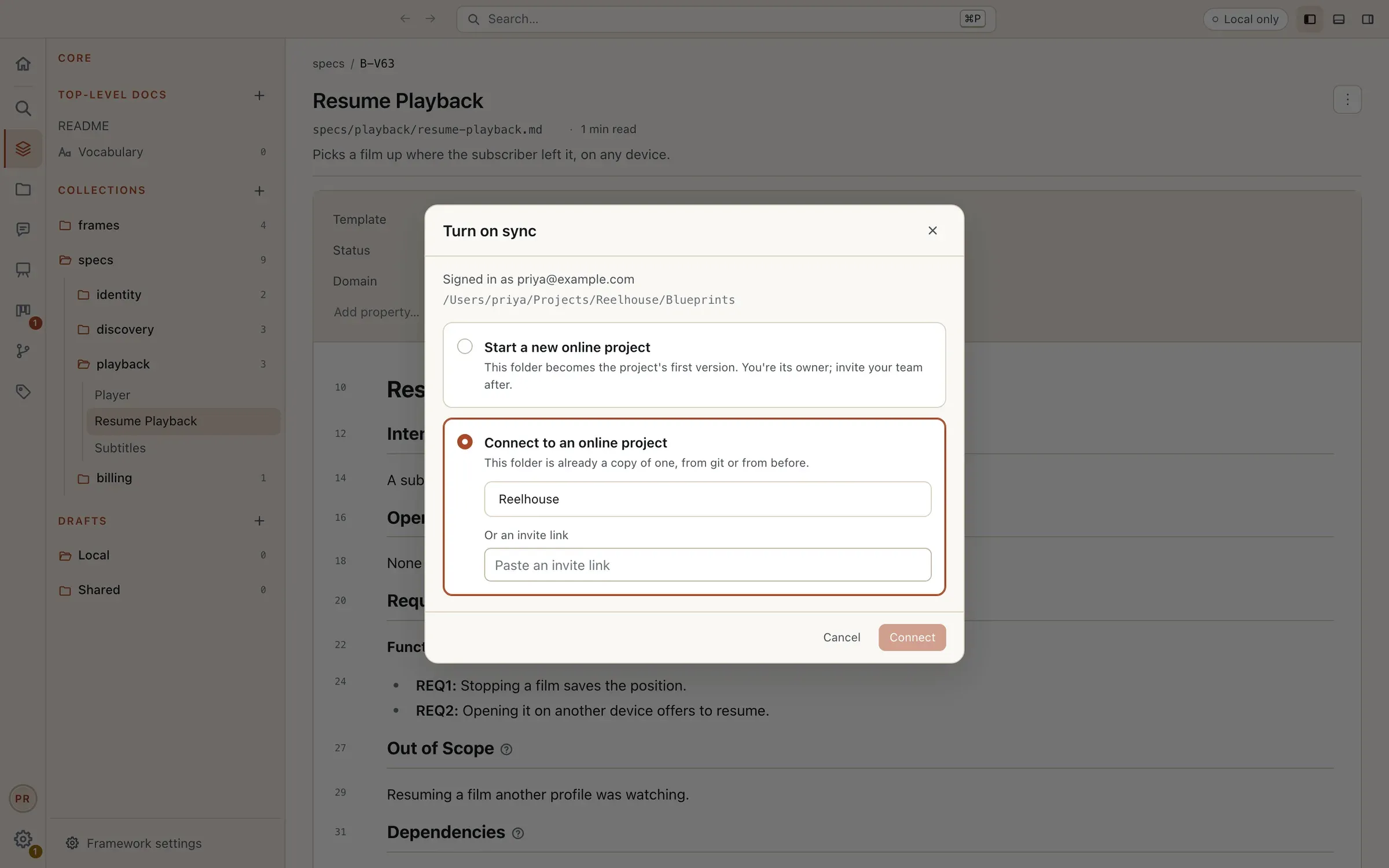
O diálogo nomeia a conta e a pasta, e pergunta qual é o caso:
- Criar um novo projeto online coloca o projeto online a partir desta pasta. Cada arquivo nela é a primeira versão do projeto online, você é o proprietário dele, e nenhum arquivo é reescrito. Dê a ele um Nome e Começar a sincronizar, depois convide o seu time.
- Conectar a um projeto online é para uma pasta que já é uma cópia de um: um clone do git, ou uma cópia de antes. Escolha o projeto na lista da conta, ou cole um link de convite em Ou um link de convite, e Conectar. O que só existe online é preenchido, e o que difere é combinado como uma alteração feita sem conexão. Um arquivo que diferia quando a pasta entrou também fica guardado à parte na pasta local dela, listado no popover do widget em Guardados à parte, então nada seu se perde.
Entrar em um projeto pelo Launcher
Seção intitulada “Entrar em um projeto pelo Launcher”Join Online Project… fica no Launcher ao lado de Open Folder… e New Project…, e no menu Arquivo. Ele faz você entrar quando nenhuma conta tem sessão, lista os projetos online que cada conta alcança e que ainda não estão nesta máquina, e aceita um link de convite no lugar.
Depois ele pede a pasta. Por padrão é uma pasta nova com o nome do projeto, preenchida com o que é compartilhado com você. Uma pasta que já é uma cópia do projeto é conectada em vez disso, como faz Conectar. Uma pasta que tem outros arquivos, ou uma dentro de outro projeto, é recusada com o que escolher em vez dela. A pasta então abre como o projeto, sincronizada.
O que sincroniza
Seção intitulada “O que sincroniza”Todo arquivo da pasta do projeto sincroniza: os Blueprints, os documentos, os rascunhos, o framework, as tarefas do Backlog, os canvases, as threads de comentários, os registros, os assets e as configurações compartilhadas dos plugins. Os seus próprios arquivos nunca chegam a mais ninguém: me.md, e o local.yaml e a pasta local/ de cada plugin. Nem .git nem node_modules.
Uma alteração sincroniza seja como for feita: na página, por um comando eidos, por um agente ou por um checkout do git. Uma alteração feita enquanto o app estava fechado sincroniza na próxima vez que o app abre o projeto. As versões continuam sendo do git: a sincronização nem faz nem precisa de um commit, e o plugin Git e o eidos git version funcionam como sempre funcionaram.
O widget de sincronização
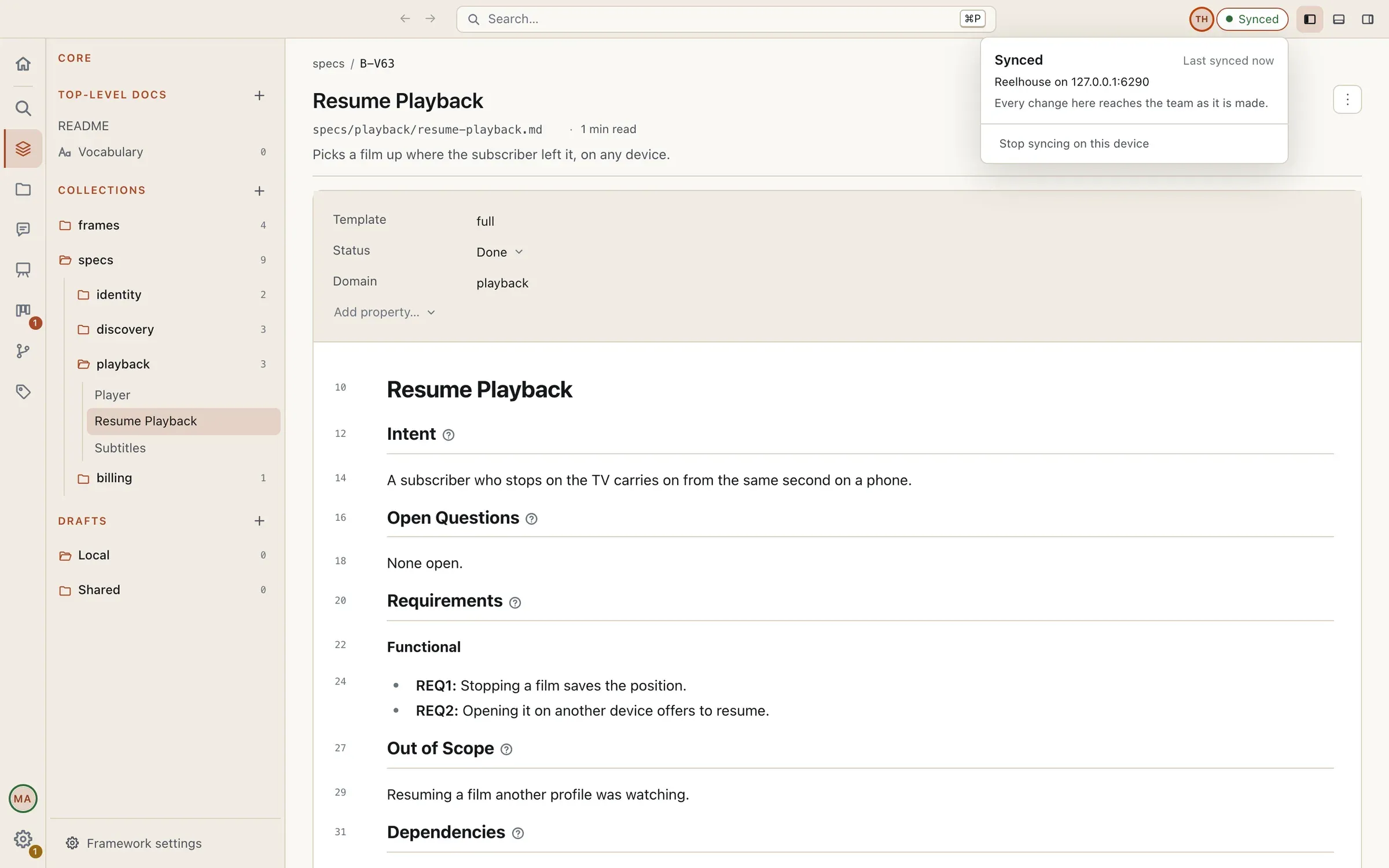
Seção intitulada “O widget de sincronização”O widget sempre diz onde o projeto está. Um clique abre o seu popover, que trata só da sincronização: o projeto e o servidor em que ele está, quando sincronizou pela última vez, o que está aguardando, e Parar de sincronizar neste dispositivo.
| O widget diz | O que significa |
|---|---|
| Apenas local | O projeto não está online. O popover oferece Ativar a sincronização. |
| Sincronizado | Cada alteração aqui chega ao time no momento em que é feita. |
| Sincronizando… | Enviando e recebendo alterações. |
| Sem conexão · 3 alterações aguardando | O serviço não pode ser alcançado. Você continua trabalhando; as alterações feitas aqui ficam listadas no popover em Aguardando sincronização e são enviadas quando você se reconecta. |
| … · 3 aguardando um assento | Você edita este projeto sem um assento que ele exige. As suas alterações aguardam nesta máquina e são enviadas assim que você tiver um assento ou o proprietário cobrir você. O popover oferece Começar um teste grátis (se você ainda não teve um) e Obter um assento. Veja Planos e preços. |
| Sincronização pausada · Entre novamente | A sua sessão no servidor foi encerrada. Entre para continuar de onde parou. |
| Sincronização pausada · sessão encerrada em outro dispositivo | A sessão deste dispositivo foi encerrada a partir de outro, ou por uma quarta entrada. As alterações dele ficam aqui e são enviadas quando você entrar de novo. |
| Sincronização pausada · Acesso removido | A conta não é mais membro do projeto. A pasta fica como está. |
| Sincronização pausada · Recusado | O servidor recusou este projeto. Tente de novo mais tarde, ou pare de sincronizar aqui. |
| Pausada pela Eidos | O Eidos online pausou a sincronização por um tempo, para manutenção ou por um incidente. As suas alterações ficam guardadas aqui e são enviadas assim que ela for retomada. |
Quando uma alteração é uma que você não pode fazer (um arquivo em uma parte que você pode ver, mas não mudar), o servidor a recusa: uma notificação diz Alteração não salva, o arquivo volta ao que o projeto tem, e a sua edição fica guardada à parte, listada no popover em Não salvo online.
Trabalhar sem conexão
Seção intitulada “Trabalhar sem conexão”Ficar sem conexão é normal. A página e os comandos continuam trabalhando na pasta, o widget conta as alterações que aguardam, e nada se perde se o app fechar ou a máquina reiniciar nesse meio-tempo: as alterações são enviadas quando o app se conectar de novo.
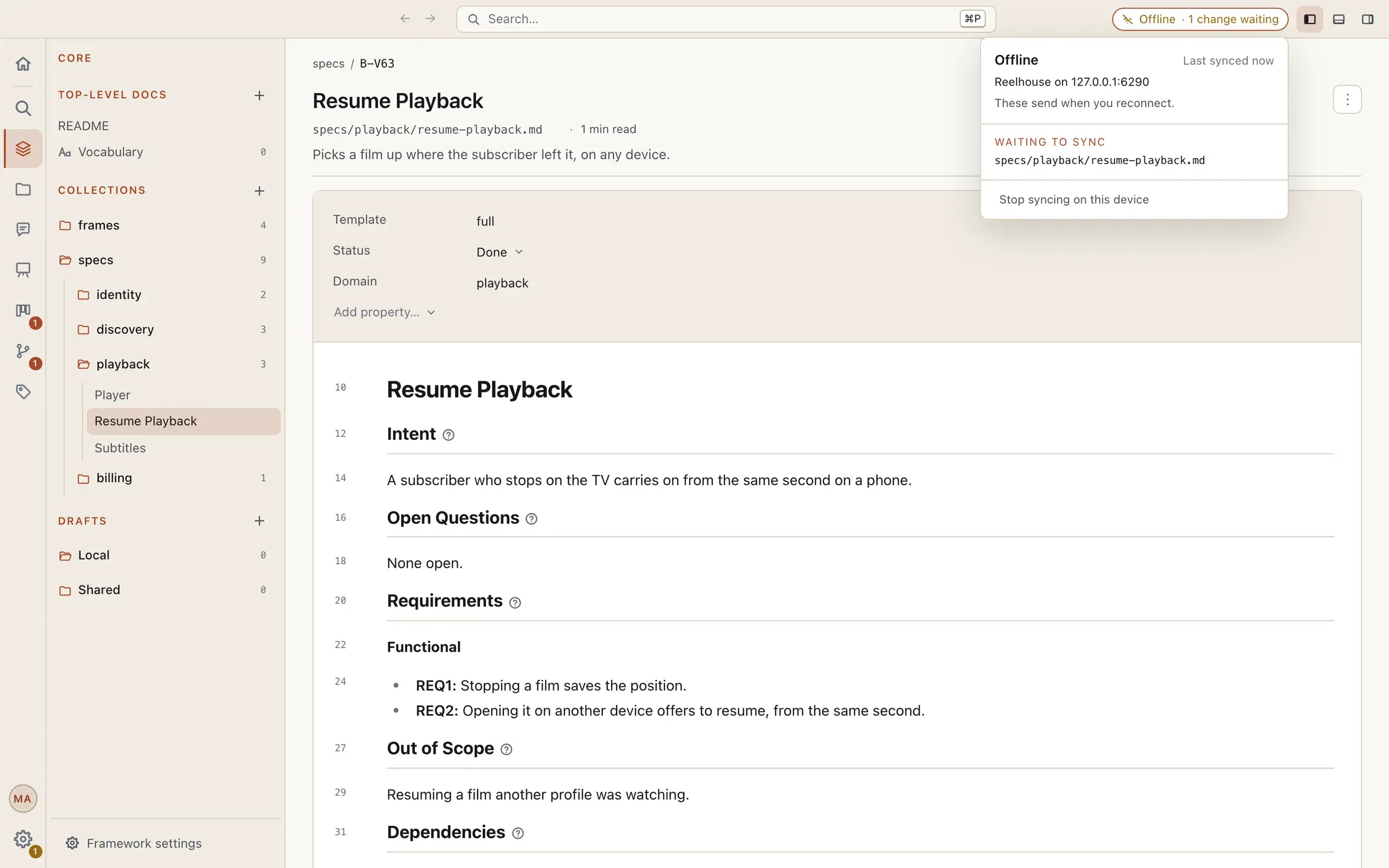
O app se reconecta sozinho, esperando um pouco mais a cada vez e com um pouco de aleatoriedade, para que um servidor que volta não seja procurado por todas as máquinas ao mesmo tempo. Ao reconectar, as alterações dos dois lados são combinadas palavra por palavra, sem nada para confirmar.
Parar de sincronizar neste dispositivo
Seção intitulada “Parar de sincronizar neste dispositivo”Parar de sincronizar neste dispositivo, no pé do popover, deixa a pasta como está e a torna só local nesta máquina. O projeto continua online para todos os outros.
Histórico
Seção intitulada “Histórico”Em um projeto sincronizado, a barra lateral auxiliar tem uma visão Histórico: as alterações online do arquivo aberto, agrupadas em sessões por pessoa e por tempo ([email protected] · 2 edições · há 1 hora_).
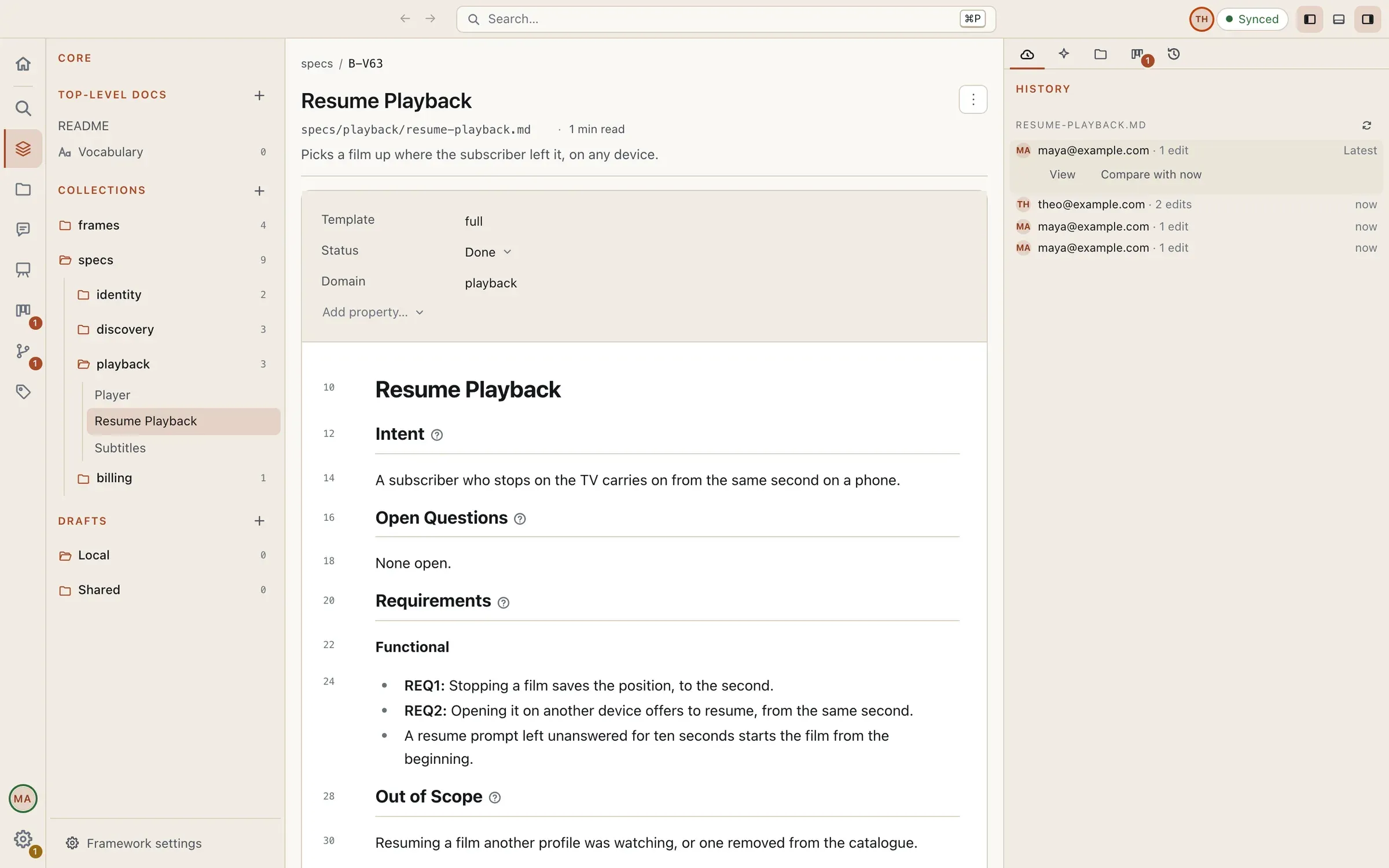
Clique em uma sessão para Ver, o arquivo só para leitura como estava naquele ponto, e Comparar com agora, a alteração desde então linha por linha. Restaurar esta versão volta o arquivo àquele ponto como uma alteração nova que todos recebem; o que o arquivo tem agora fica no histórico dele.
Abaixo das sessões, Arquivos excluídos lista os arquivos tirados do projeto, cada um com quem o excluiu e quando, e Recuperar restaura um na pasta de cada membro.
O histórico é o registro que o serviço faz das edições, não uma versão: para versões com nome, use o git como antes.