Eidos online
O Eidos online mantém um projeto em sintonia entre máquinas. Entre pelo app de desktop, ative a sincronização, e a pasta em que você já trabalha vira uma cópia sincronizada de um projeto que o serviço guarda: o que você ou alguém do time muda chega a todos que o têm aberto, no momento em que é feito. A pasta fica onde está, em markdown e YAML simples, e continua funcionando sem conexão nenhuma.
Nada no app precisa de uma conta. Sem entrar, o Eidos MD funciona como sempre funcionou: uma pasta, na sua máquina, grátis. O Eidos online é a parte para a qual você entra.
- Sincronizar um projeto: ativar a sincronização, entrar em um projeto, o que o widget de sincronização diz, o trabalho sem conexão e o histórico de um arquivo.
- Trabalhar juntos: edição ao vivo, quem mais está no projeto, os membros e o acesso deles, e os convites.
- A sua conta do Eidos: o seu perfil, como você entra, a entrada em duas etapas, os seus dispositivos e Plano e cobrança, em account.eidosmd.com.
- Planos e preços: o que é grátis, quanto custa um assento, o teste grátis e pagar pelo seu time.
- Hospedar o seu próprio servidor: o mesmo serviço no servidor do seu próprio time.
Entrar fica no menu da conta, no pé da barra de atividades, e o app o oferece onde for preciso: Ativar a sincronização, Join Online Project… e um convite abrem todos o mesmo diálogo e voltam ao que você estava fazendo assim que você entra.
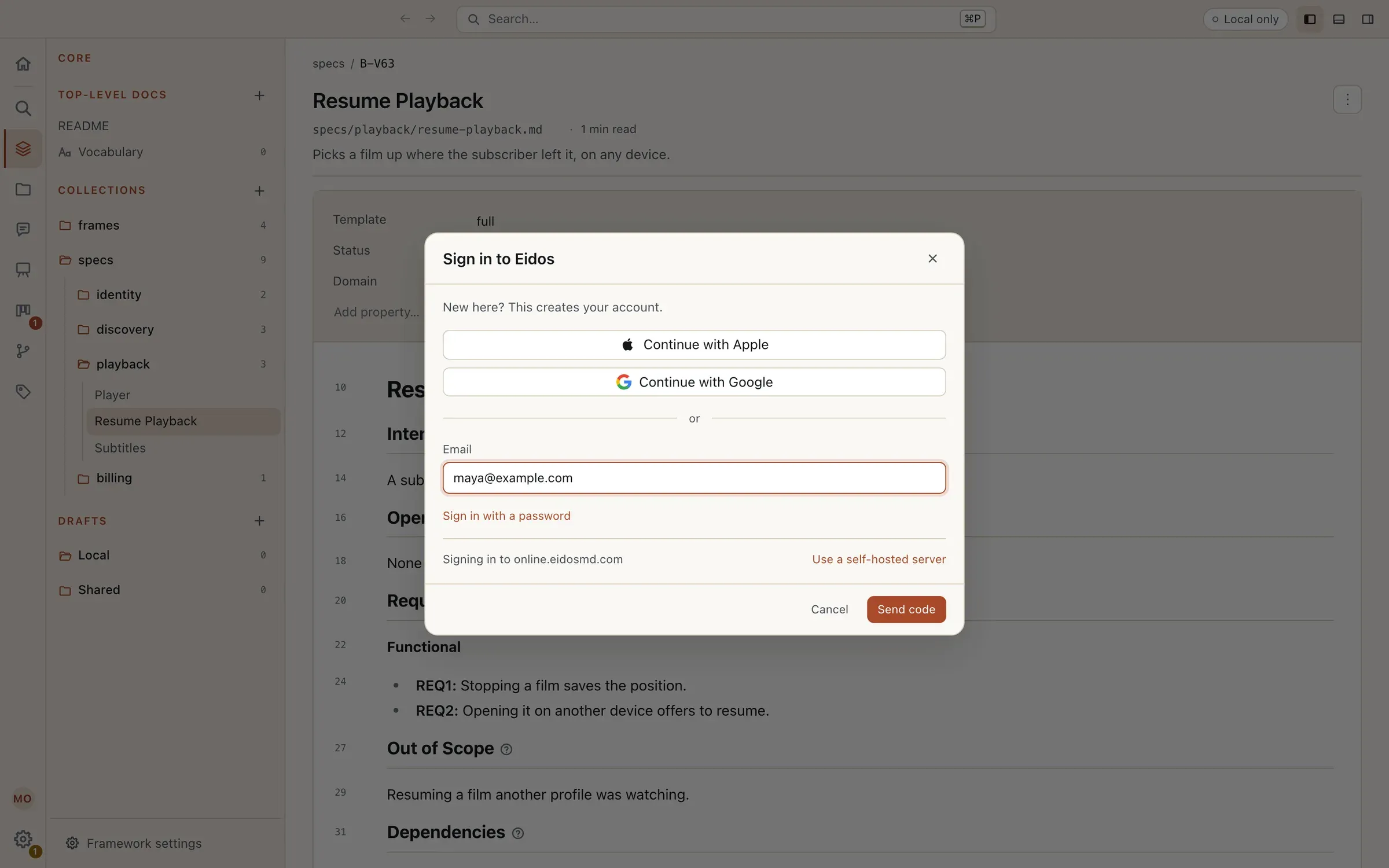
Digite o seu email e Enviar código. Um código de seis dígitos chega por email; digite-o e Entrar. Um código funciona uma vez, por dez minutos, e Enviar um novo código é oferecido depois de trinta segundos. Não há um cadastro à parte, e criar uma conta nunca pede uma senha: a primeira entrada com um endereço, ou com uma conta da Apple ou do Google, cria a conta. Um código errado, um expirado e um endereço sem conta são lidos todos da mesma forma, então o diálogo nunca diz se um endereço tem conta.
O diálogo tem outras duas formas de entrar:
- Continuar com a Apple e Continuar com o Google, acima do campo de email, terminam no navegador do sistema, nunca dentro do app. Enquanto você entra ali, o diálogo diz Continue no seu navegador, com Abrir de novo e Entrar de outra forma, e o app volta para a frente com a sessão iniciada. Um endereço usado com a Apple ou o Google e por email é uma só conta.
- Entrar com uma senha, abaixo do campo de email, é para uma conta que adicionou uma senha no site dela. Esqueceu a senha? envia por email um código que, com uma senha nova, substitui a antiga, e Me envie um código por e-mail volta ao código. Uma senha errada e um endereço sem senha são lidos da mesma forma.
Com a entrada em duas etapas ativada, toda forma de entrar pede em seguida o código do seu app autenticador, ou um código de backup.
O diálogo diz onde você entra (Entrando em online.eidosmd.com). Usar um servidor próprio usa em vez disso o servidor do seu próprio time; as contas dele são separadas das do Eidos online, e o diálogo dele oferece só as formas de entrar que o time ativou. Veja Hospedar o seu próprio servidor.
O seu nome, nome de usuário e foto, uma senha e a entrada em duas etapas são definidos no site próprio da sua conta, account.eidosmd.com. Até você definir um nome, os outros em um projeto veem você pelo seu email.
A sua conta
Seção intitulada “A sua conta”Depois que você entra, o pé da barra de atividades é o avatar da sua conta. O menu dele diz quem entrou e o seu plano, um assento para o qual alguém convidou você, com Aceitar, e traz Conta…, Plano e cobrança, Adicionar uma conta e Sair. O app mantém várias contas ao mesmo tempo, uma de trabalho e uma pessoal, ou contas em servidores diferentes, cada uma com a sua própria sessão. Um projeto sincronizado pertence à conta que entrou nele.
Conta… abre Configurações → Conta: cada conta com sessão neste dispositivo, com Sair, e em Dispositivos cada dispositivo em que a conta tem sessão, cada um com o nome da sua máquina e quando esteve ativo pela última vez. Sair ao lado de outro dispositivo encerra a sessão dele daqui; esse dispositivo para de sincronizar até alguém entrar nele de novo. Para uma conta do Eidos online, Gerenciar conta abre cada seção do site dela: Perfil, Segurança, Dispositivos, Plano e cobrança e Suporte.
Uma conta fica ativa em três dispositivos ao mesmo tempo. Entrar em um quarto nomeia os três, com quando cada um esteve ativo pela última vez, e pergunta em qual encerrar a sessão; Cancelar deixa o quarto sem sessão. O dispositivo que sai mantém a sua pasta e as alterações que aguardam nele, diz Sincronização pausada · sessão encerrada em outro dispositivo e as envia quando entra de novo. Os agentes e os comandos em um dispositivo trabalham pela sessão dele e nunca contam como dispositivos próprios.
Sair encerra só a sessão deste dispositivo. As pastas sincronizadas ficam como estão e passam a ser só locais, e as suas configurações ficam como foram sincronizadas pela última vez.
Configurações que acompanham você
Seção intitulada “Configurações que acompanham você”Depois que você entra, as suas próprias configurações ficam guardadas com a sua conta e são as mesmas em toda máquina em que você entra, haja ou não algum projeto online: Preferências, Aparência e os seus temas, Teclas de atalho, e o seu Eu (o seu nome, email e como você gosta de ser ajudado). Uma configuração mudada em uma máquina chega às outras na próxima vez que cada uma estiver online, e a mudança mais recente a uma configuração vence.
O que pertence a uma máquina nunca acompanha: o tamanho e a posição da janela, as pastas onde os seus projetos ficam e o shell do Terminal.
A primeira entrada em uma máquina que já tem configurações próprias pergunta uma vez: Usar as da minha conta ou Manter as deste dispositivo. Ela nunca combina as duas sem perguntar. Sincronizar minhas configurações, na página Conta, desliga isso para a conta e deixa as configurações de cada máquina como estão. Com várias contas com sessão, a máquina segue as configurações da primeira.