A sua conta do Eidos
Uma conta do Eidos online tem um site próprio, account.eidosmd.com, onde você a gerencia no navegador: o seu Perfil, a sua Segurança, os seus Dispositivos, Plano e cobrança e Suporte, onde você pede ajuda ao Eidos e lê as respostas. Você entra nele como entra no app: com o seu email e um código, com a Apple ou o Google, ou com uma senha.
No app, Gerenciar conta, em Configurações → Conta, abre cada seção, para as contas no Eidos online, e Plano e cobrança, no menu da conta, abre a seção já com a sessão iniciada.
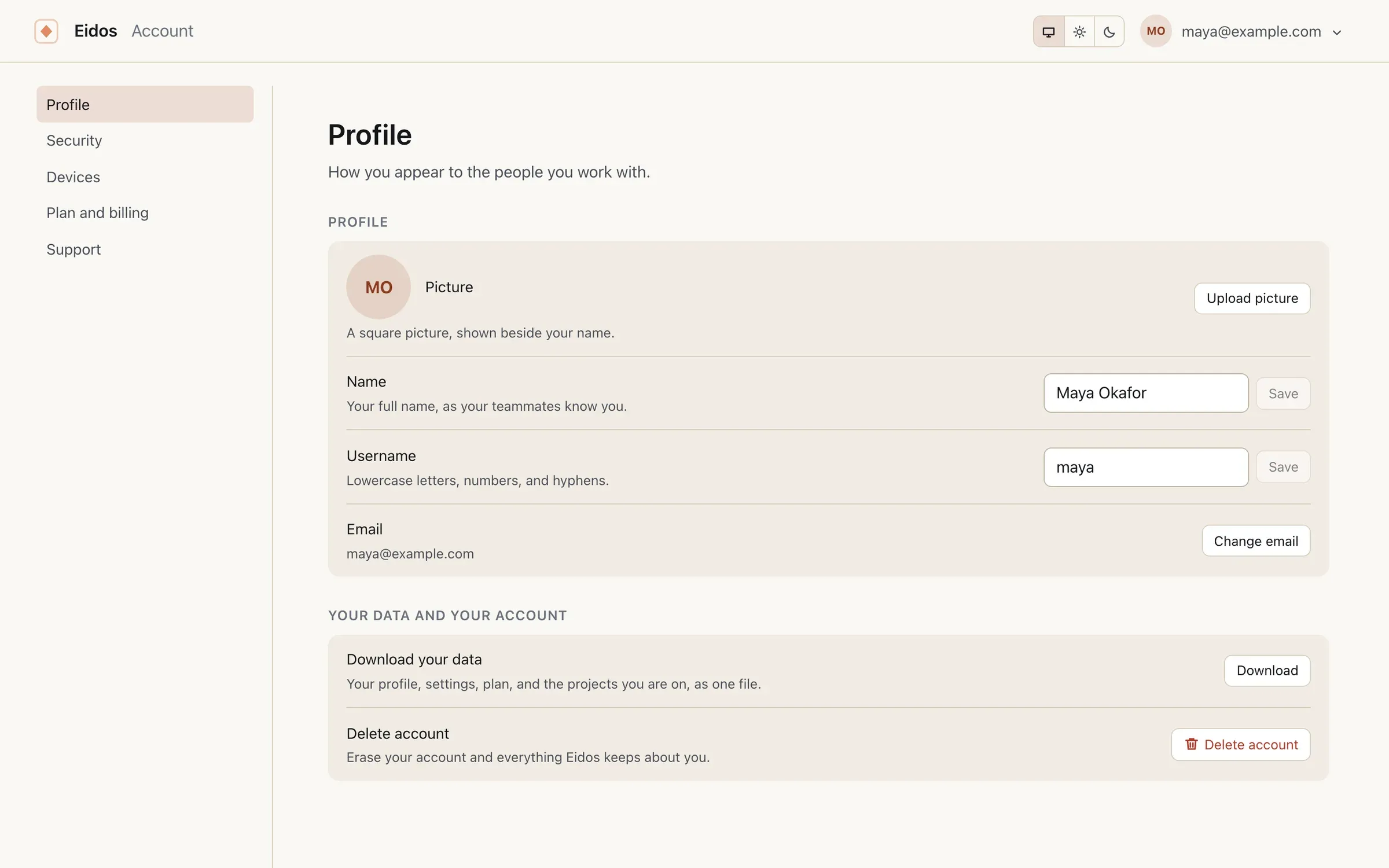
O Perfil é como as pessoas com quem você trabalha veem você:
- Foto: Enviar foto aceita um PNG ou JPEG quadrado, mostrado ao lado do seu nome em todo projeto. Sem nenhuma, o Eidos mostra a sua foto do Gravatar, ou as suas iniciais.
- Nome: o seu nome completo, como o seu time conhece você, mostrado no lugar do seu email na lista de membros de um projeto.
- Nome de usuário: letras minúsculas, números e hifens, de 2 a 30, único em todo o Eidos. Ele diz se um nome de usuário está livre enquanto você digita, e só salva um que esteja.
- E-mail: Alterar e-mail envia um código para o novo endereço, e a mudança vale assim que você o digita ali.
Uma mudança no jeito de chegar à sua conta (o seu email, uma senha, a Apple ou o Google) pede primeiro Confirme que é você, para que alguém que encontre o navegador aberto não consiga fazê-la. Uma prova basta: um código do seu app autenticador ou um código de backup, a sua senha, se você tiver uma, ou um código enviado ao seu email. Uma confirmação vale por cinco minutos naquele navegador, então mudanças feitas uma depois da outra pedem uma vez só.
Formas de entrar
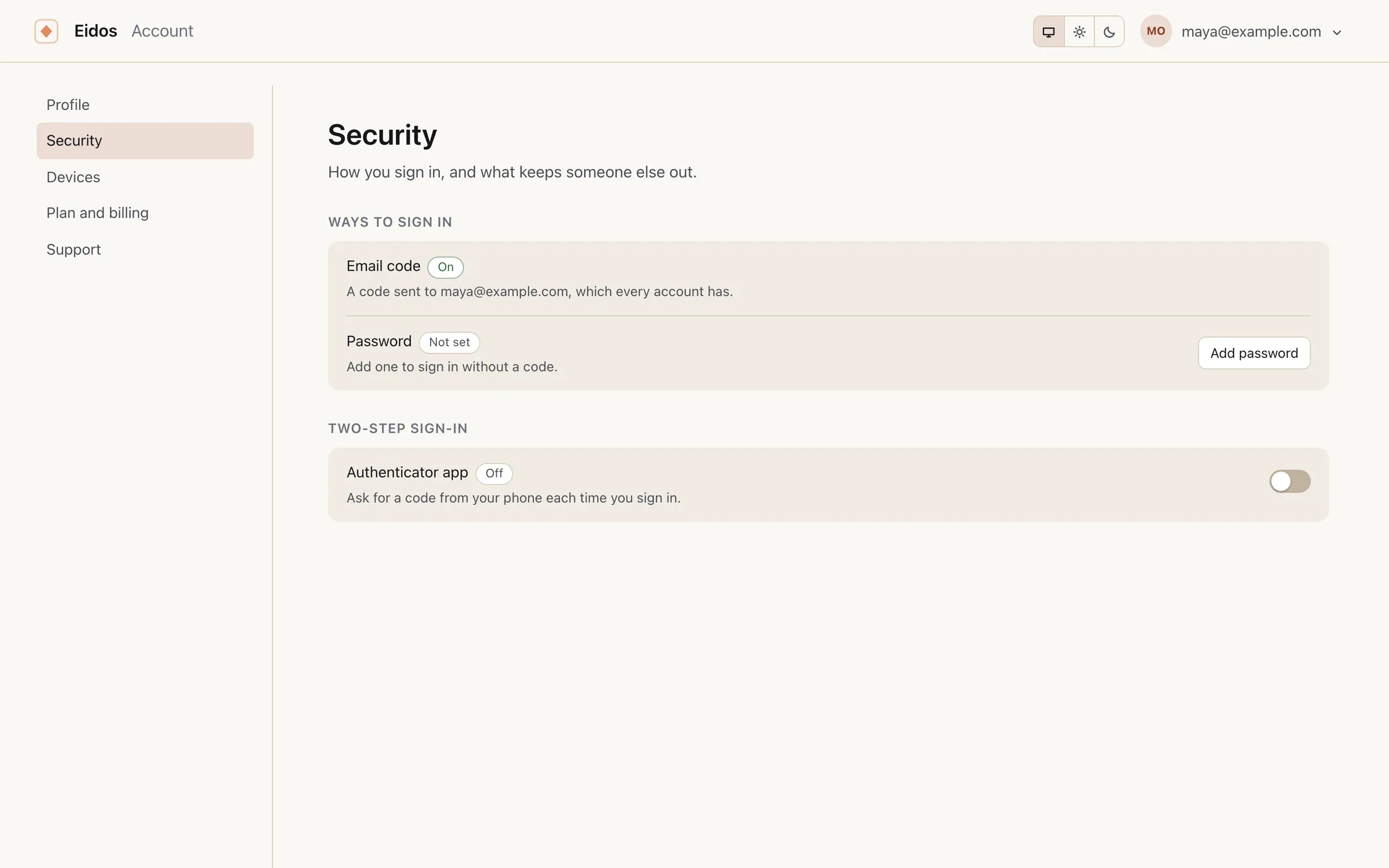
Seção intitulada “Formas de entrar”A Segurança lista as suas Formas de entrar. O Código por e-mail é de toda conta, e nunca é removido. Ao lado dele:
- Senha: Adicionar senha define uma, de pelo menos 10 caracteres; uma senha que apareceu em um vazamento de dados é recusada. Depois de definida, Alterar e Remover ficam ao lado dela. Com uma senha, Entrar com uma senha funciona no app e no site, e Esqueceu a senha? a substitui por um código enviado por email. Removê-la deixa o código, a Apple e o Google.
- Apple e Google: Conectar entra com o provedor no seu navegador e o adiciona a esta conta, então dali em diante Continuar com a Apple ou Continuar com o Google faz você entrar. Desconectar o remove. Um Apple ID ou uma conta do Google que já pertence a outra conta do Eidos é recusado, nunca combinado.
Entrada em duas etapas
Seção intitulada “Entrada em duas etapas”Em Segurança, a entrada em duas etapas acrescenta um segundo passo depois do código do email, de uma senha, da Apple ou do Google: um código de um app autenticador no seu celular, como 1Password, Google Authenticator ou Authy.
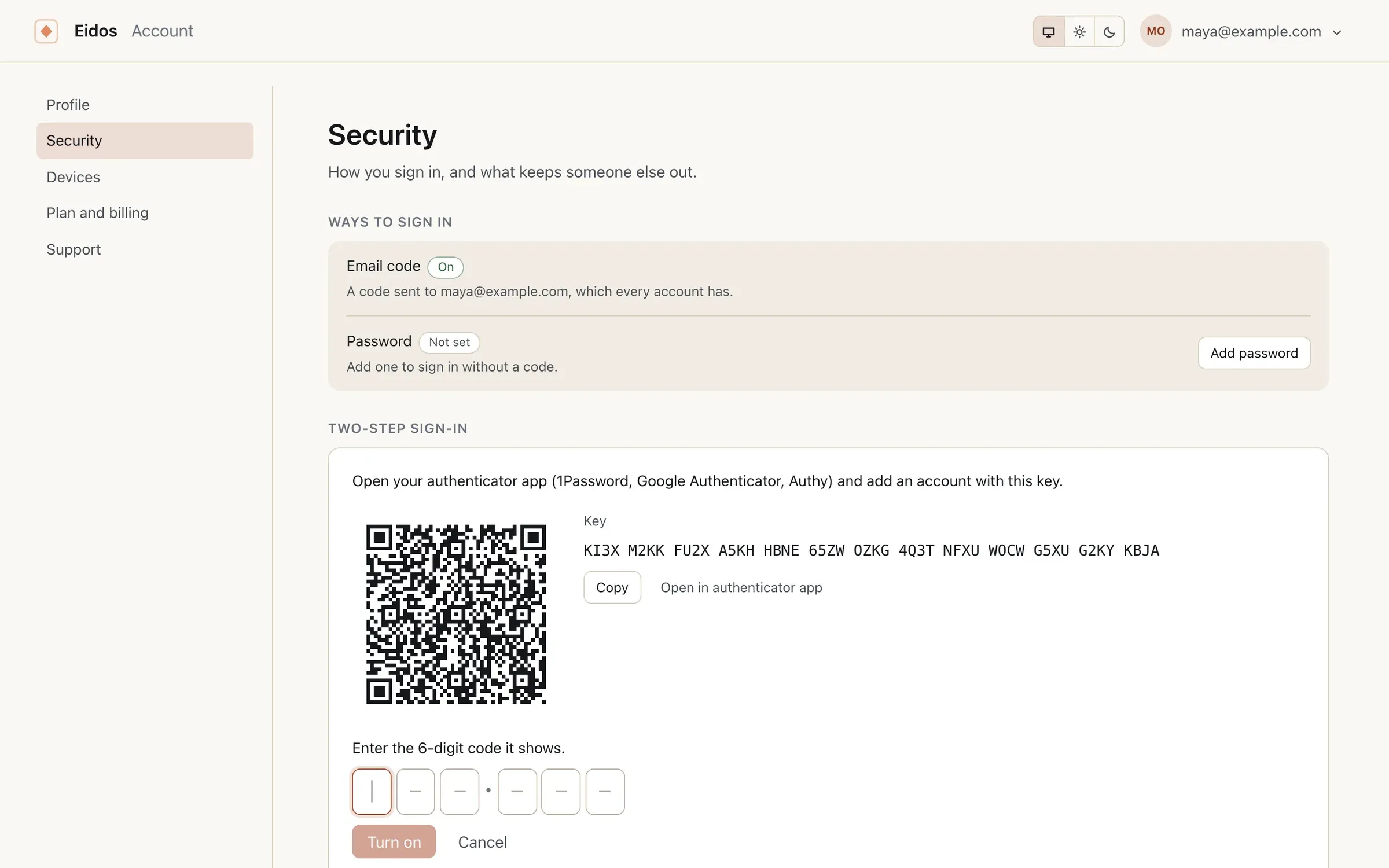
Para ativá-la, ligue App autenticador. Escaneie o QR code com o seu app autenticador, ou copie a chave para ele, ou use Abrir no app autenticador no seu celular. Depois digite o código de 6 dígitos que ele mostra e Ativar. Com uma senha definida, ativá-la pede a senha antes. Se o código não estiver certo, confira a chave, e se o seu celular acerta o relógio automaticamente.
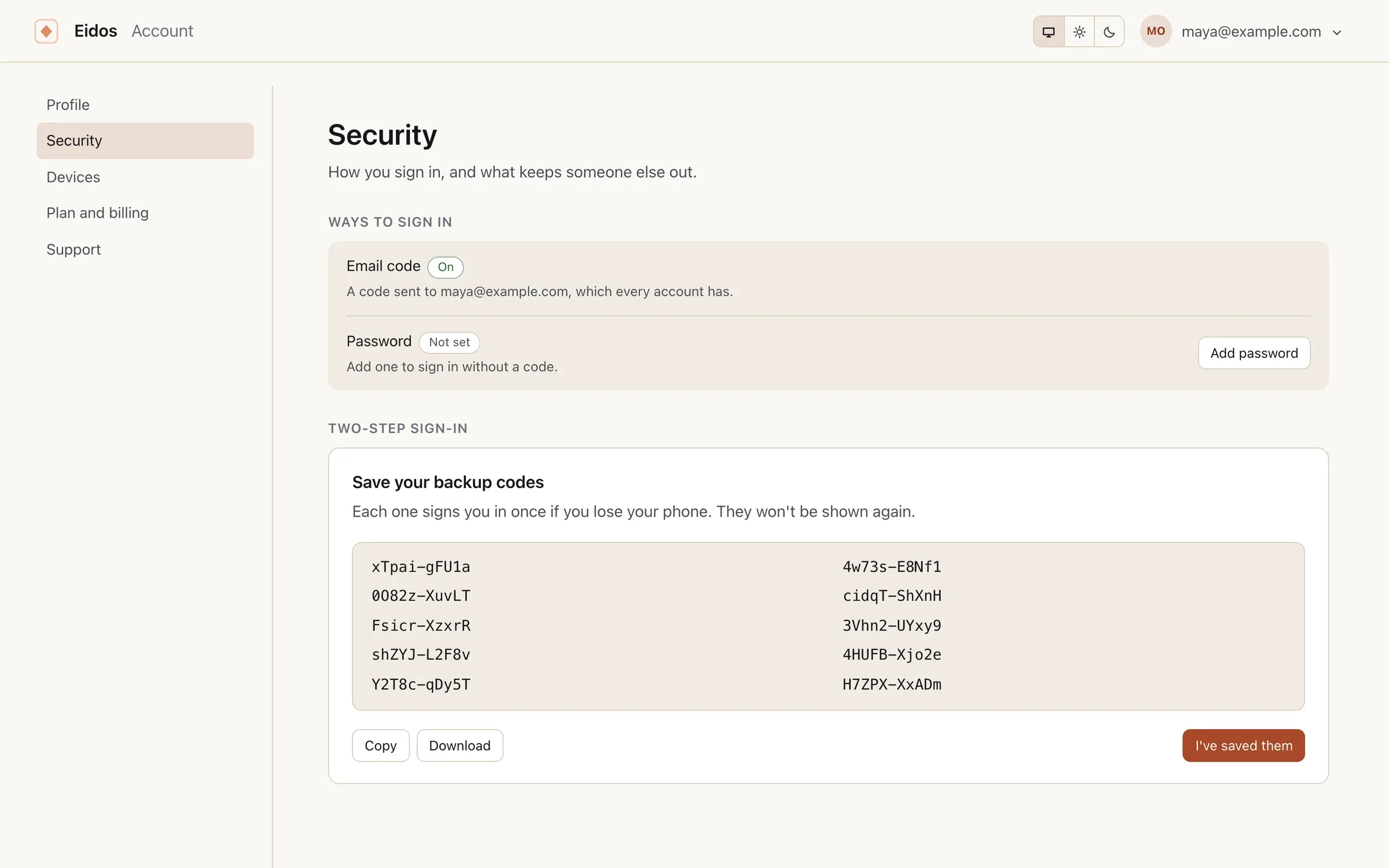
Em seguida vêm os seus códigos de backup: dez códigos, cada um dos quais faz você entrar uma vez se perder o celular. Eles são mostrados só esta vez, então Copiar ou Baixar, guarde-os em um lugar seguro e depois Já guardei. A Segurança passa então a dizer quantos restam, e avisa quando restam poucos. Novos códigos de backup cria mais dez, e os antigos deixam de funcionar; antes, ele pede um código do seu app autenticador, ou um código de backup. Desativar a entrada em duas etapas também pede um.
Com ela ativada, toda entrada, no app e no site, pede o código do autenticador depois do primeiro passo, ou um código de backup no lugar dele.
Perdeu o celular e os códigos de backup? A tela de entrada diz o que fazer: sem o app autenticador nem um código de backup, só o suporte do Eidos pode desativar a entrada em duas etapas, depois de confirmar que a conta é sua. Escreva para [email protected] a partir do email da conta.
Dispositivos
Seção intitulada “Dispositivos”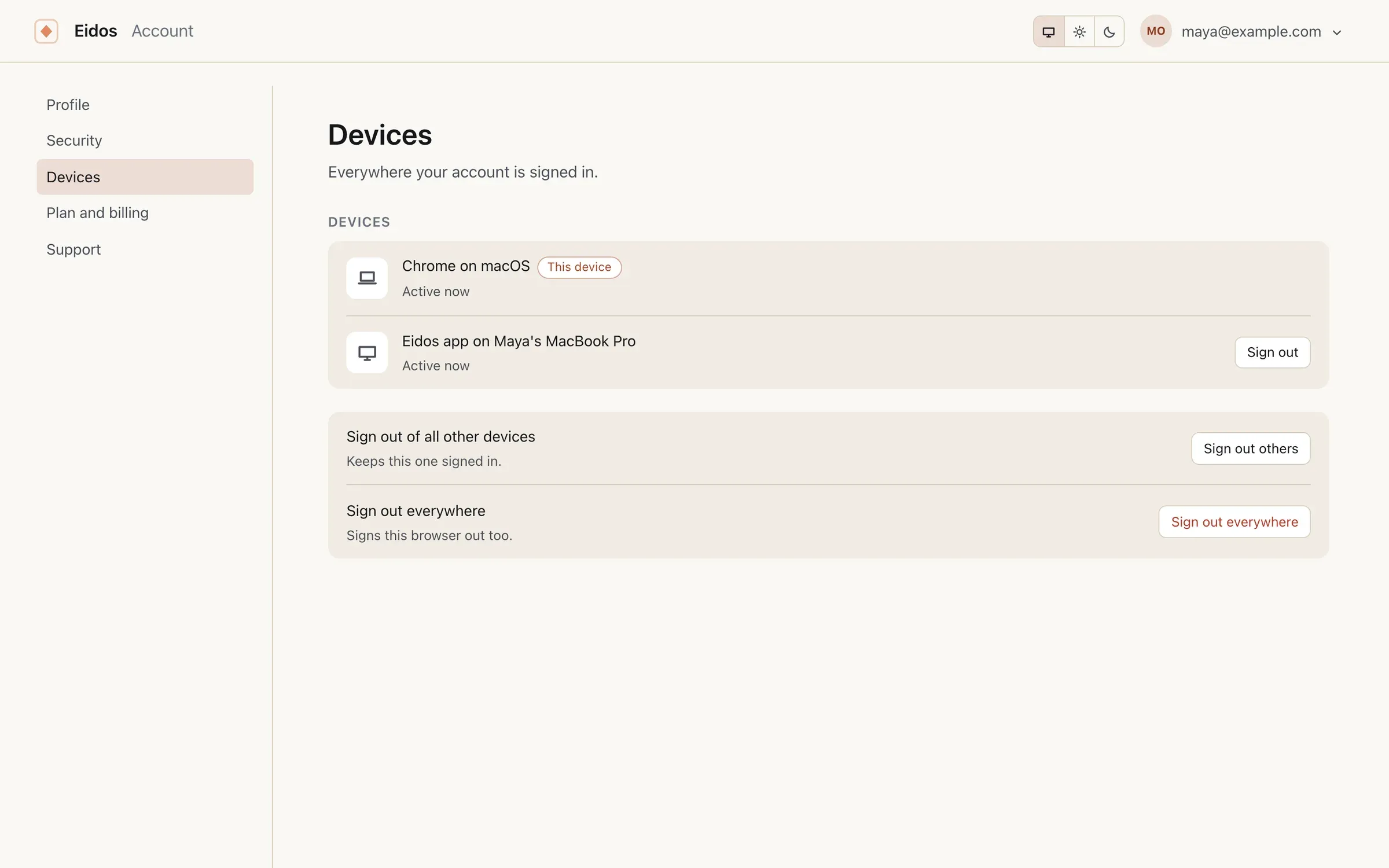
Dispositivos lista todos os lugares em que a sua conta tem sessão: o app do Eidos pela máquina em que está, um navegador pelo nome e pelo sistema dele, cada um com quando esteve ativo pela última vez, e este navegador marcado. Sair ao lado de um encerra a sessão ali. Sair de todos os outros dispositivos mantém a sessão só neste navegador, e Sair de todos os lugares encerra a sessão deste navegador também. Cada um pergunta mais uma vez antes de fazer isso.
Um dispositivo cuja sessão foi encerrada mantém as suas pastas e as alterações que aguardam nele, e as envia quando alguém entra nele de novo. Uma conta fica ativa em três dispositivos ao mesmo tempo; veja A sua conta.
Plano e cobrança
Seção intitulada “Plano e cobrança”Plano e cobrança é uma seção do site. No plano grátis, ou com um assento que outra pessoa paga, é uma página só: o seu assento (Começar um teste grátis ou Obter um assento), os dois editores sem assento que os seus projetos cobrem de graça, com Alterar, e o seu armazenamento, projeto por projeto, com Adicionar armazenamento.
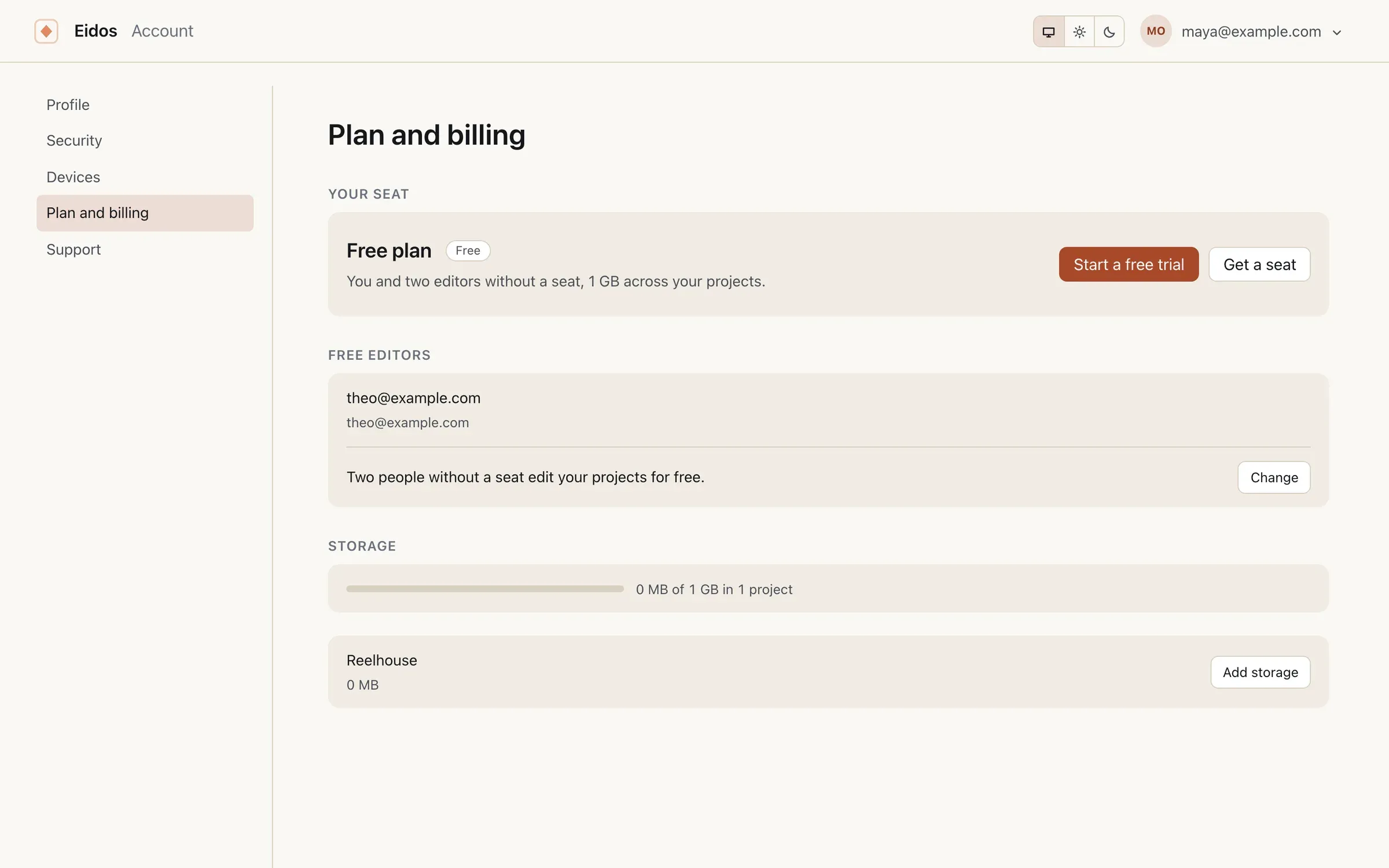
Começar um teste grátis dá a você um assento por 30 dias sem cartão, uma vez. Um assento concedido pelo Eidos diz Exclusive: Um assento concedido pelo Eidos, sem custo. Um assento que alguém paga para você diz Assento de essa pessoa, com Deixar este assento.
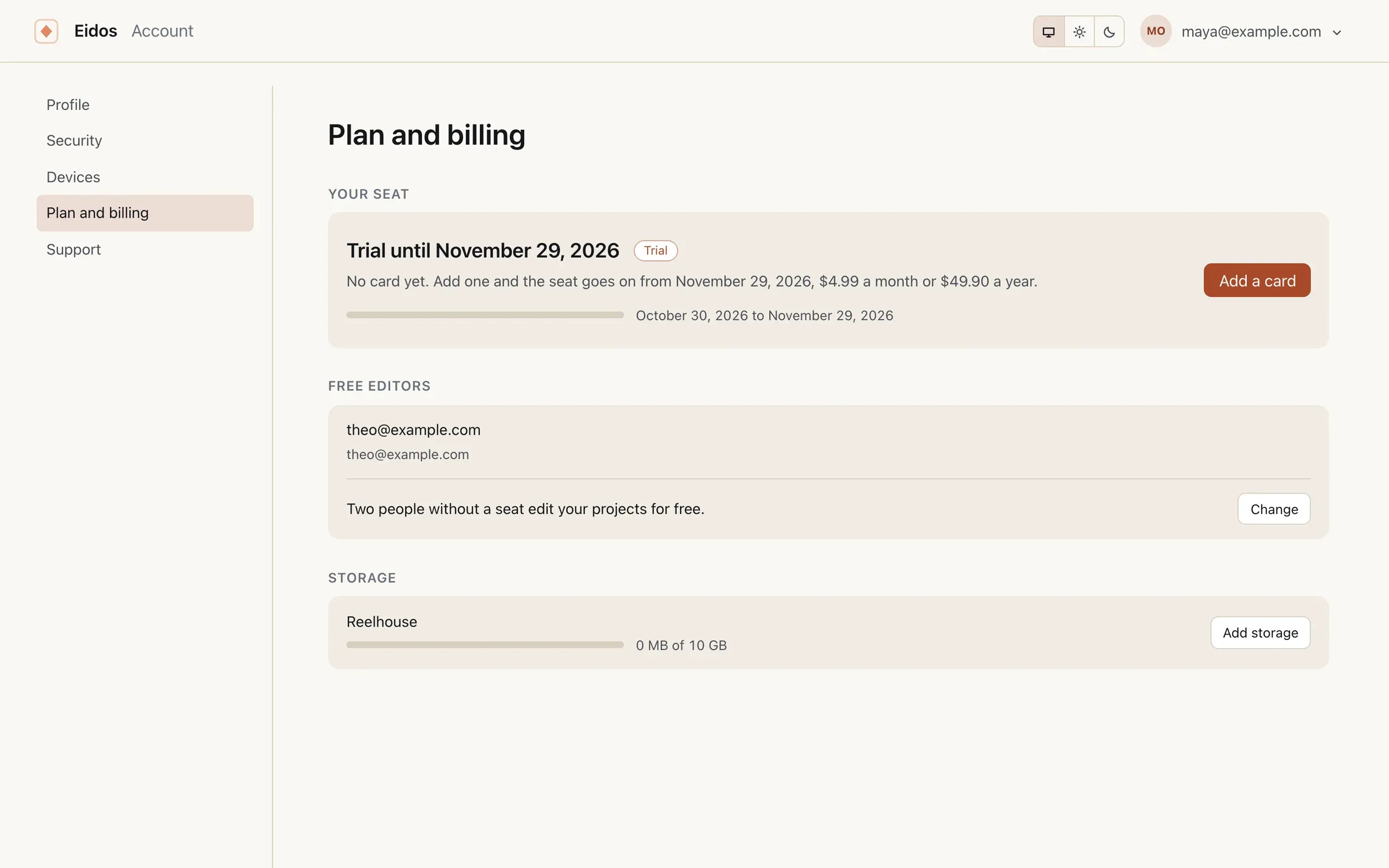
Quando você paga por algo, ela se divide em Visão geral, Assentos, Armazenamento e Cobrança:
- Visão geral: o seu assento e quando ele renova, a próxima cobrança e o que espera por você, como alguém do time pedindo um assento.
- Assentos: os assentos que você paga para outras pessoas, e para quem. Convidar paga o assento de alguém: digite o email da pessoa e Enviar convite, e ela aceita pelo menu da conta dela ou pelo email que recebe. Recuperar devolve um assento a você para dar de novo. Os seus editores grátis também ficam aqui, com Alterar.
- Armazenamento: o armazenamento de cada projeto, com Adicionar armazenamento.
- Cobrança: o seu cartão, as suas faturas com os recibos e Encerrar na renovação.
Servidores se junta a elas quando você licencia o servidor próprio de um time: Licenciar um servidor compra os assentos dele e mostra a chave uma vez, com Copiar, e cada servidor tem Alterar assentos, Criar uma chave nova e Liberar. Uma licença concedida por acordo também aparece ali, marcada Por acordo.
Um cartão é digitado nos próprios campos da Stripe na página, e toda cobrança é mostrada antes de ser feita. O que cada plano inclui está em Planos e preços.
Os seus dados e a sua conta
Seção intitulada “Os seus dados e a sua conta”Baixar seus dados, no pé do Perfil, salva um arquivo com o seu perfil, as suas configurações, o seu plano e os projetos em que você está.
Excluir conta apaga a sua conta e tudo o que o Eidos guarda sobre você, na hora, sem como desfazer. Baixe os seus dados antes se quiser uma cópia. Antes de fazer qualquer coisa, ele diz exatamente o que vai embora:
- Os projetos em que só você está são excluídos, e você sai dos projetos de que é membro.
- O seu assento, os assentos que você dá, o seu armazenamento e as licenças dos seus servidores terminam agora. As faturas ficam com a Stripe, como a lei exige.
- O seu perfil, nome de usuário, configurações e entrada em duas etapas são apagados.
- A sessão de todos os dispositivos é encerrada.
- As suas edições passadas ficam no histórico de cada projeto, mostradas como uma conta excluída.
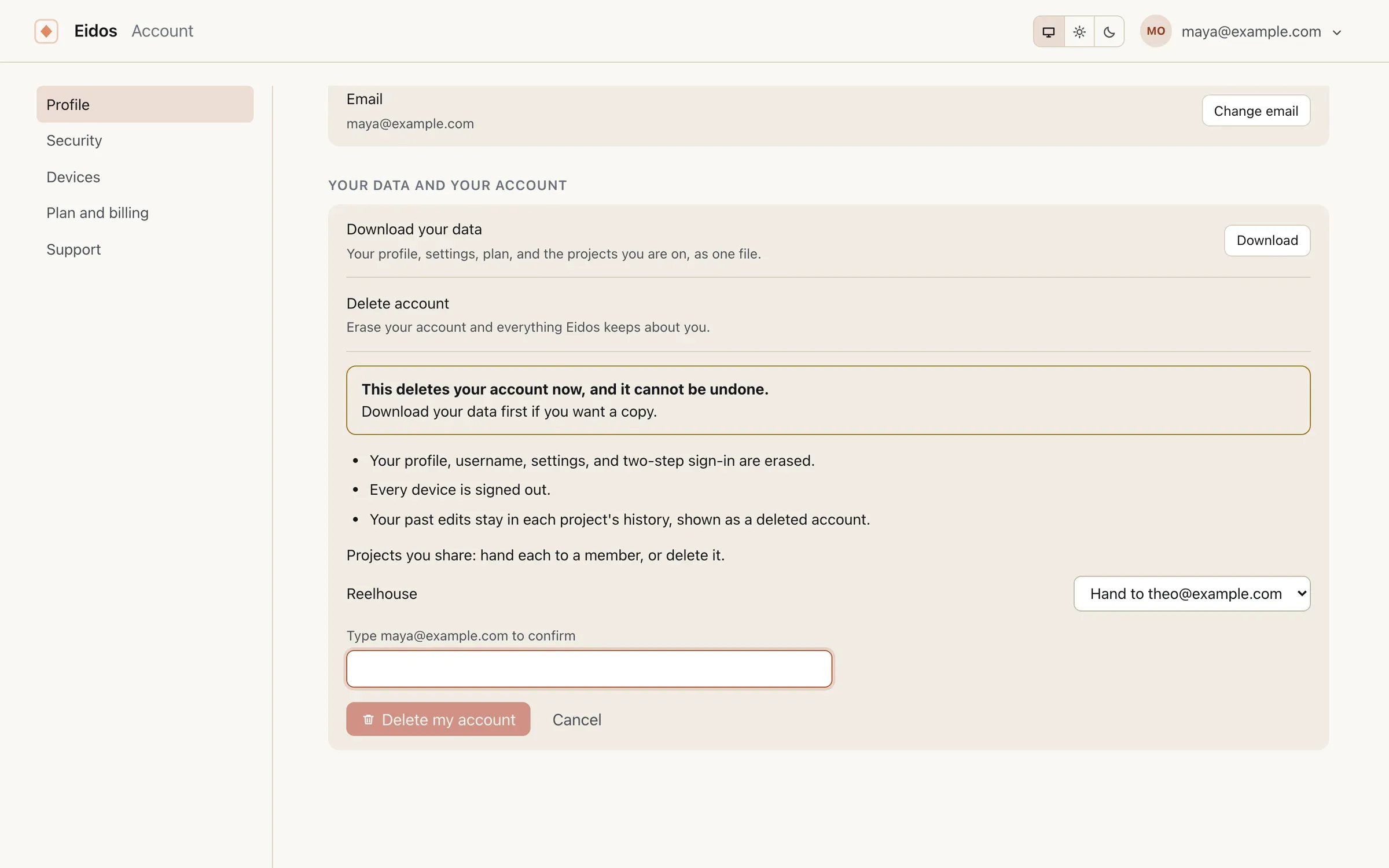
Um projeto seu que você compartilha com outras pessoas é seu para resolver primeiro: entregue cada um a um dos membros dele, ou exclua-o. Depois, com a entrada em duas etapas ativada, digite um código do seu app autenticador ou um código de backup, digite o seu email e Excluir minha conta. Com a entrada em duas etapas desativada, basta digitar o seu email. Nenhum código é enviado ao seu email, então uma conta que entra com Ocultar Meu E-mail da Apple também pode ser excluída.
Excluir a conta nunca toca nas pastas dos seus próprios computadores: elas ficam como estão, como arquivos simples.