Sincronizar un proyecto
Un proyecto sincronizado es una carpeta en cada equipo que lo abre, al día a través del servicio. La carpeta conserva su ruta y su forma: nada de lo que necesita el servicio se escribe en un archivo que el proyecto comparte, y lo que une la carpeta al proyecto en línea se guarda en sus archivos locales, nunca sincronizado ni confirmado en git.
Activar la sincronización
Sección titulada «Activar la sincronización»El widget de sincronización está en el extremo derecho del centro de comandos en cada proyecto. En un proyecto que no está en línea dice Solo local; haz clic en él y luego en Activar la sincronización, que primero inicia sesión si no hay ninguna cuenta.
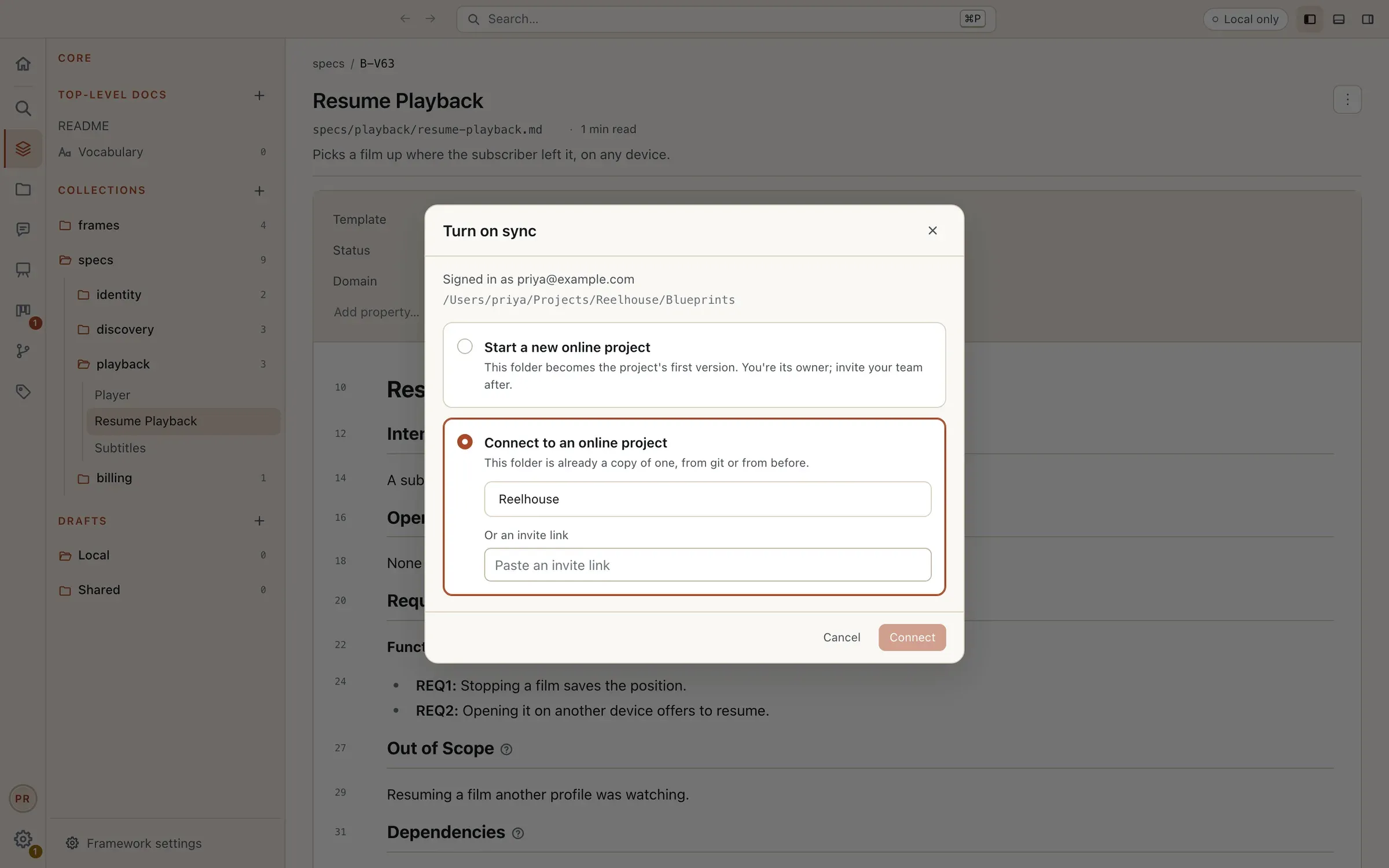
El diálogo nombra la cuenta y la carpeta, y pregunta cuál de los dos casos es:
- Crear un proyecto en línea nuevo pone el proyecto en línea desde esta carpeta. Cada archivo de ella es la primera versión del proyecto en línea, tú eres su propietario y no se reescribe ningún archivo. Dale un Nombre, pulsa Empezar a sincronizar y después invita a tu equipo.
- Conectar con un proyecto en línea es para una carpeta que ya es una copia de uno: un clon de git o una copia de antes. Elige el proyecto en la lista de la cuenta, o pega un enlace de invitación bajo O un enlace de invitación, y pulsa Conectar. Lo que solo está en línea se completa, y lo que difiere se combina como se combina un cambio sin conexión. Un archivo que difería cuando la carpeta se unió se guarda además aparte en su carpeta local, listado en el popover del widget bajo Guardados aparte, así que no se pierde nada tuyo.
Unirse a un proyecto desde el Launcher
Sección titulada «Unirse a un proyecto desde el Launcher»Join Online Project… está en el Launcher junto a Open Folder… y New Project…, y en el menú File. Inicia sesión cuando no hay ninguna cuenta, lista los proyectos en línea a los que llega cada cuenta y que todavía no están en este equipo, y acepta en su lugar un enlace de invitación.
Después pregunta por la carpeta. Por defecto es una carpeta nueva con el nombre del proyecto, llena con lo que se comparte contigo. Una carpeta que ya es una copia del proyecto se conecta en su lugar, como hace Conectar. Una carpeta que tiene otros archivos, o una que está dentro de otro proyecto, se rechaza, con lo que puedes elegir en su lugar. La carpeta se abre entonces como el proyecto, sincronizada.
Qué se sincroniza
Sección titulada «Qué se sincroniza»Se sincroniza cada archivo de la carpeta del proyecto: los Blueprints (los planos), los documentos, los borradores, el Framework (el marco), las tareas del Backlog, los lienzos, los hilos de comentarios, los registros, los assets y los ajustes compartidos de los plugins. Tus propios archivos nunca llegan a nadie más: me.md, y el local.yaml y la carpeta local/ de cada plugin. Tampoco .git ni node_modules.
Un cambio se sincroniza se haga como se haga: en la página, con un comando eidos, desde un agente o con un checkout de git. Un cambio hecho con la app cerrada se sincroniza la próxima vez que la app abre el proyecto. Las versiones siguen siendo de git: la sincronización ni hace ni necesita un commit, y el plugin Git y eidos git version funcionan como siempre.
El widget de sincronización
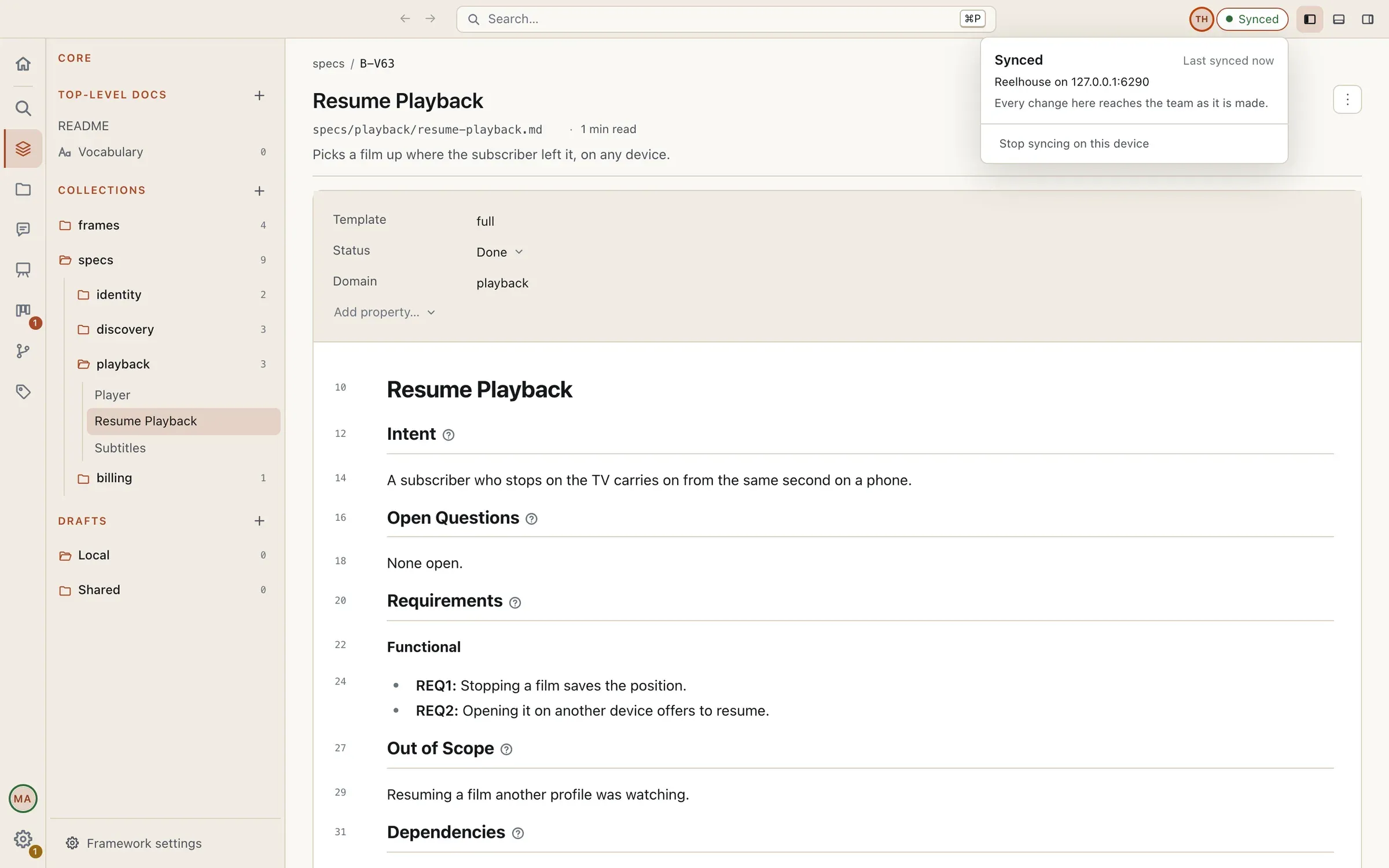
Sección titulada «El widget de sincronización»El widget siempre dice en qué punto está el proyecto. Un clic abre su popover, que trata solo de la sincronización: el proyecto y el servidor en el que está, cuándo se sincronizó por última vez, lo que está en espera y Dejar de sincronizar en este dispositivo.
| El widget dice | Qué significa |
|---|---|
| Solo local | El proyecto no está en línea. El popover ofrece Activar la sincronización. |
| Sincronizado | Cada cambio de aquí llega al equipo en el momento en que se hace. |
| Sincronizando… | Enviando y recibiendo cambios. |
| Sin conexión · 3 cambios en espera | No se puede llegar al servicio. Sigues trabajando; los cambios hechos aquí se listan en el popover bajo En espera de sincronizar y se envían cuando te vuelves a conectar. |
| … · 3 en espera de un puesto | Editas este proyecto sin un puesto que lo cubra. Tus cambios esperan en este equipo y se envían cuando tengas un puesto o el propietario te cubra. El popover ofrece Empezar una prueba gratis (si aún no tuviste una) y Conseguir un puesto. Consulta Planes y precios. |
| Sincronización en pausa · Vuelve a iniciar sesión | Tu sesión en el servidor se cerró. Inicia sesión para seguir donde lo dejaste. |
| Sincronización en pausa · sesión cerrada desde otro dispositivo | La sesión de este dispositivo se cerró desde otro, o por un cuarto inicio de sesión. Sus cambios se quedan aquí y se envían cuando vuelves a iniciar sesión. |
| Sincronización en pausa · Acceso retirado | La cuenta ya no es miembro del proyecto. La carpeta queda como está. |
| Sincronización en pausa · Rechazado | El servidor rechazó este proyecto. Vuelve a intentarlo más tarde o deja de sincronizar aquí. |
| Pausada por Eidos | Eidos online ha puesto en pausa la sincronización durante un tiempo, por mantenimiento o por una incidencia. Tus cambios se guardan aquí y se envían cuando se reanuda. |
Cuando un cambio es uno que no puedes hacer (un archivo de una parte que puedes ver pero no cambiar), el servidor lo rechaza: una notificación dice Cambio no guardado, el archivo vuelve a lo que tiene el proyecto y tu edición se guarda aparte, listada en el popover bajo No guardado en línea.
Trabajar sin conexión
Sección titulada «Trabajar sin conexión»Trabajar sin conexión es lo normal. La página y los comandos siguen trabajando sobre la carpeta, el widget cuenta los cambios en espera y no se pierde nada si entretanto la app se cierra o el equipo se reinicia: los cambios se envían cuando la app se vuelve a conectar.
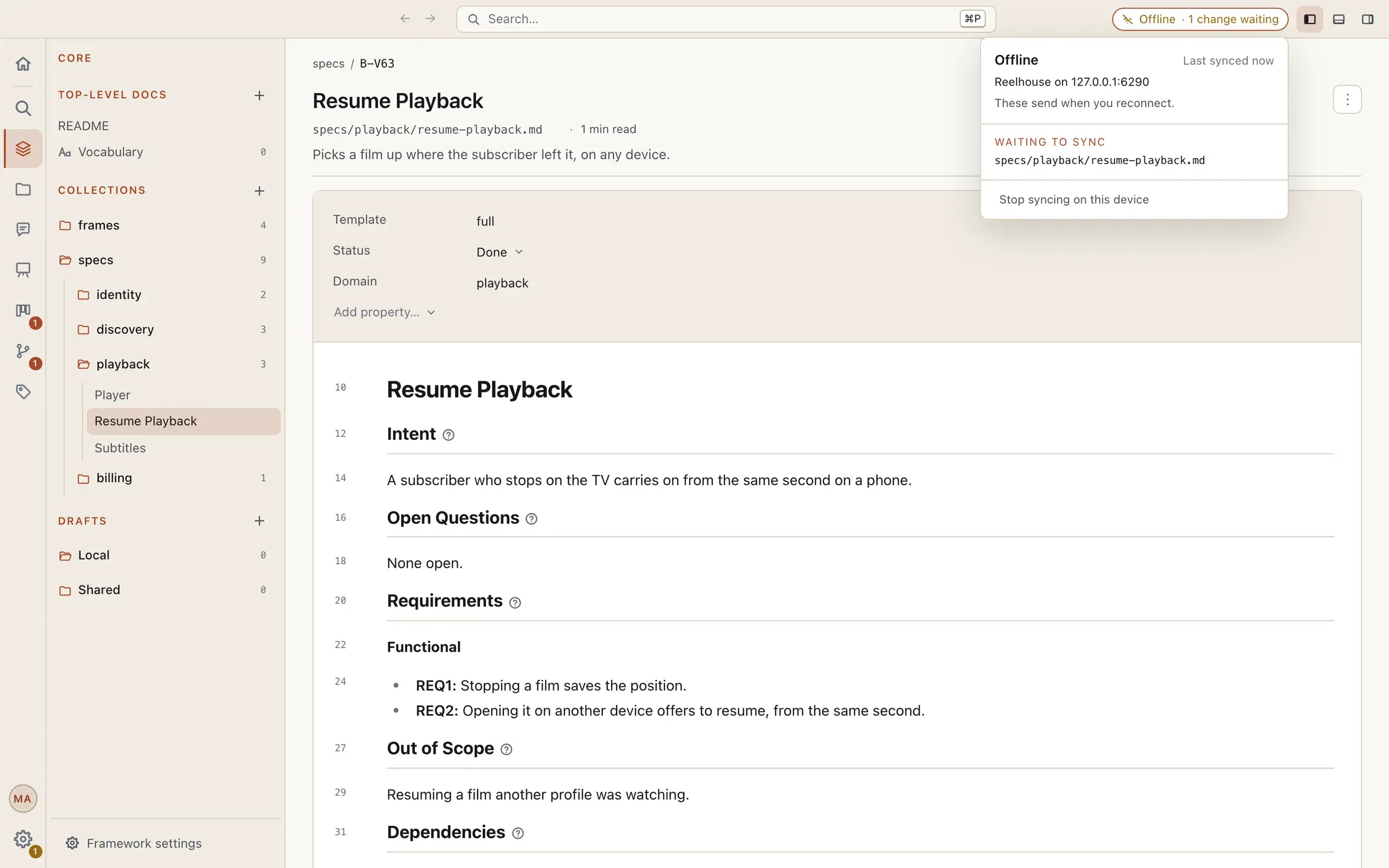
La app se vuelve a conectar sola, esperando un poco más cada vez y con algo de azar, para que a un servidor que vuelve no le lleguen todos los equipos a la vez. Al reconectar, los cambios de los dos lados se combinan palabra a palabra sin nada que confirmar.
Dejar de sincronizar en este dispositivo
Sección titulada «Dejar de sincronizar en este dispositivo»Dejar de sincronizar en este dispositivo, al pie del popover, deja la carpeta como está y la hace solo local en este equipo. El proyecto sigue en línea para todos los demás.
Historial
Sección titulada «Historial»En un proyecto sincronizado, la barra lateral auxiliar tiene una vista Historial: los cambios en línea del archivo abierto, agrupados en sesiones por persona y por tiempo ([email protected] · 2 ediciones · hace 1 hora_).
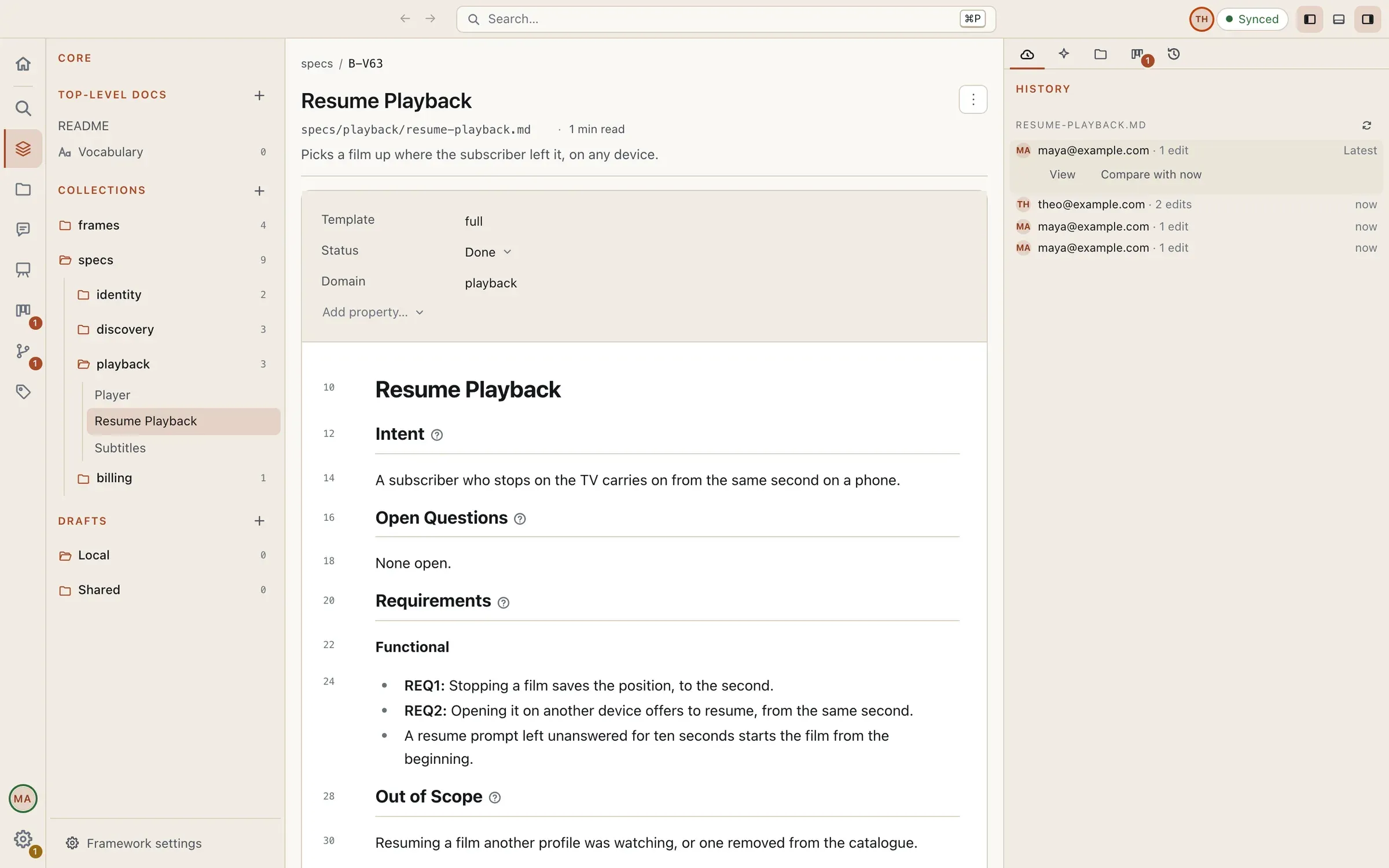
Haz clic en una sesión para Ver, el archivo de solo lectura tal como estaba en ese punto, y Comparar con ahora, el cambio desde entonces línea a línea. Restaurar esta versión devuelve el archivo a ese punto como un cambio nuevo que recibe todo el mundo; lo que el archivo tiene ahora se queda en su historial.
Bajo las sesiones, Archivos eliminados lista los archivos quitados del proyecto, cada uno con quién lo eliminó y cuándo, y Recuperar devuelve uno a la carpeta de cada miembro.
El historial es el registro de las ediciones que lleva el servicio, no una versión: para versiones con nombre, usa git como antes.