Tu cuenta de Eidos
Una cuenta de Eidos online tiene un sitio propio, account.eidosmd.com, donde la gestionas en el navegador: tu Perfil, tu Seguridad, tus Dispositivos, Plan y facturación y Soporte, donde pides ayuda a Eidos y lees las respuestas. Ahí inicias sesión como en la app: con tu correo y un código, con Apple o Google, o con una contraseña.
Desde la app, Gestionar la cuenta, en Settings → Cuenta, abre cada sección, para las cuentas de Eidos online, y Plan y facturación, en el menú de la cuenta, la abre ya con la sesión iniciada.
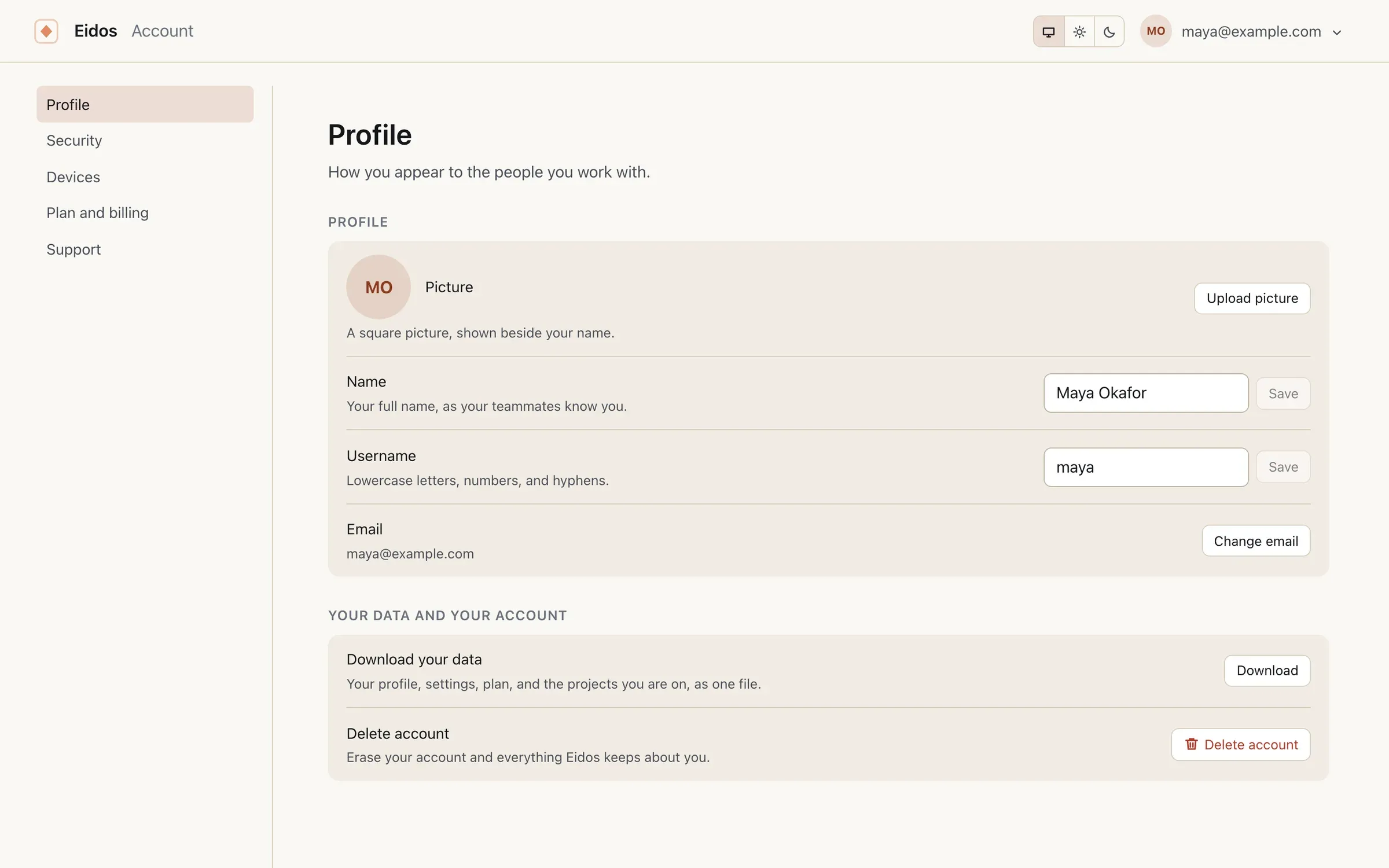
Perfil es cómo te ven las personas con las que trabajas:
- Foto: Subir foto acepta un PNG o un JPEG cuadrado, que se muestra junto a tu nombre en cada proyecto. Sin ninguna, Eidos muestra tu foto de Gravatar, o tus iniciales.
- Nombre: tu nombre completo, como te conoce tu equipo, que se muestra en lugar de tu correo en la lista de miembros de un proyecto.
- Nombre de usuario: letras minúsculas, números y guiones, de 2 a 30, único en todo Eidos. Dice si un nombre de usuario está libre mientras escribes, y solo guarda uno que lo esté.
- Correo: Cambiar correo envía un código a la dirección nueva, y el cambio se hace cuando lo escribes ahí.
Un cambio en cómo se llega a tu cuenta (tu correo, una contraseña, Apple o Google) te pide primero Confirma que eres tú, para que nadie que encuentre el navegador abierto pueda hacerlo. Basta con una prueba: un código de tu app de autenticación o un código de respaldo, tu contraseña si tienes una, o un código enviado a tu correo. Una confirmación dura cinco minutos en ese navegador, así que los cambios seguidos la piden una vez.
Formas de iniciar sesión
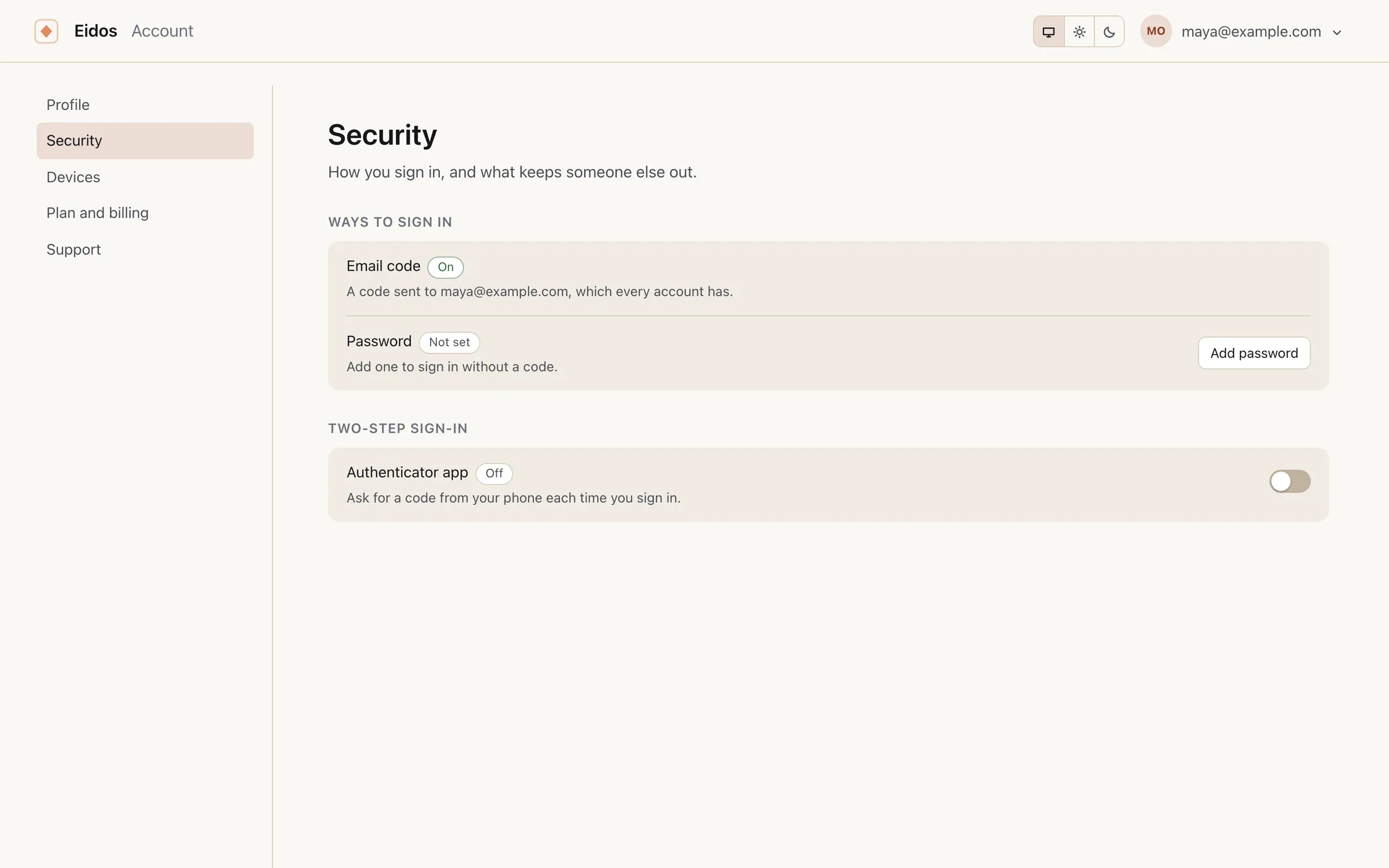
Sección titulada «Formas de iniciar sesión»Seguridad lista tus Formas de iniciar sesión. El Código por correo lo tiene toda cuenta, y nunca se quita. A su lado:
- Contraseña: Añadir contraseña pone una, de al menos 10 caracteres; una contraseña que apareció en una filtración de datos se rechaza. Una vez puesta, Cambiar y Quitar están a su lado. Con una contraseña, Iniciar sesión con una contraseña funciona en la app y en el sitio, y ¿Olvidaste tu contraseña? la sustituye con un código por correo. Quitarla deja el código, Apple y Google.
- Apple y Google: Conectar inicia sesión con el proveedor en tu navegador y lo añade a esta cuenta, así que desde entonces Continuar con Apple o Continuar con Google te hace entrar. Desconectar lo quita. Un Apple ID o una cuenta de Google que ya pertenece a otra cuenta de Eidos se rechaza, nunca se combina.
Inicio de sesión en dos pasos
Sección titulada «Inicio de sesión en dos pasos»En Seguridad, el inicio de sesión en dos pasos añade un segundo paso después del código por correo, una contraseña, Apple o Google: un código de una app de autenticación en tu teléfono, como 1Password, Google Authenticator o Authy.
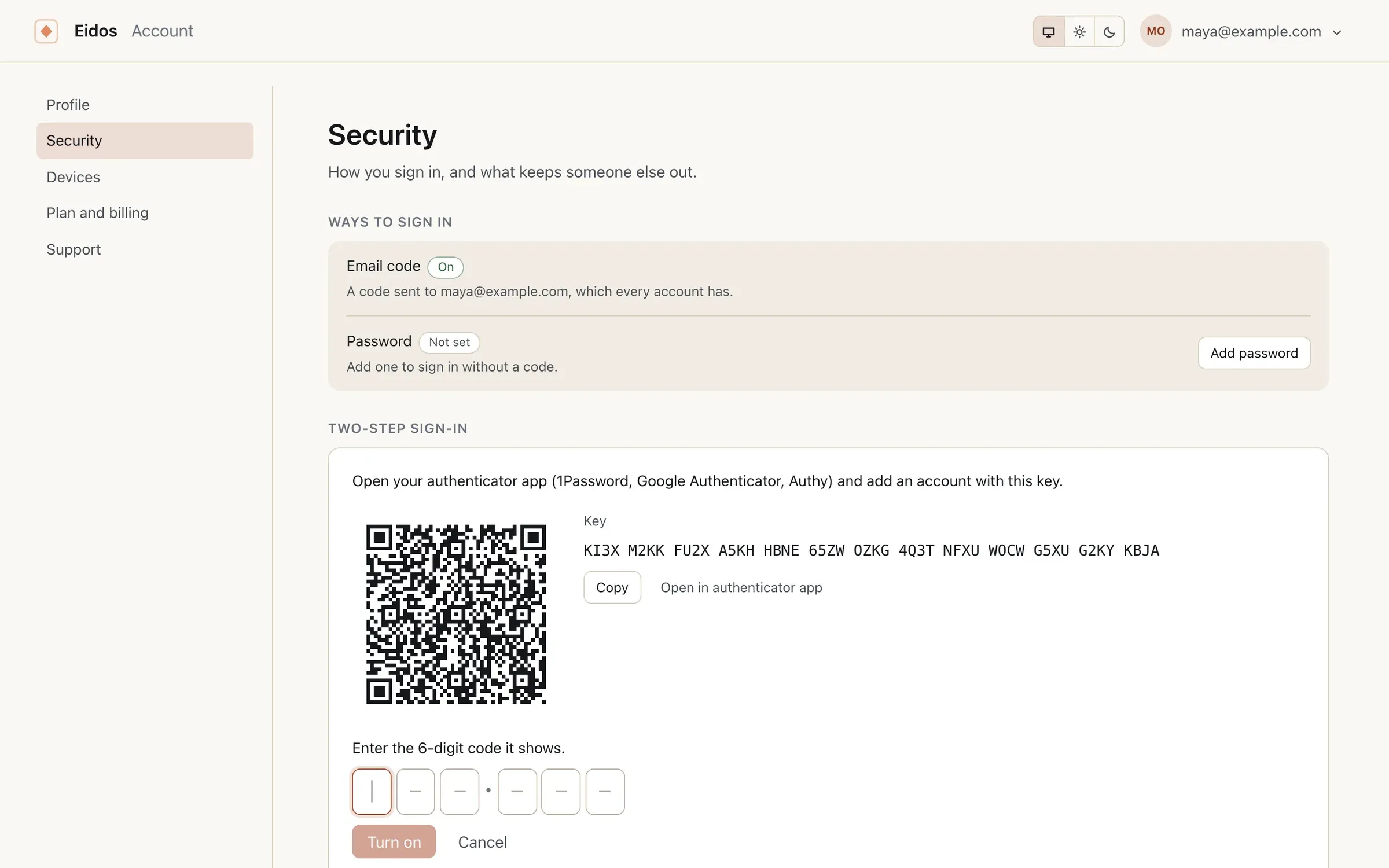
Para activarlo, enciende App de autenticación. Escanea el código QR con tu app de autenticación, o copia la clave en ella, o usa Abrir en la app de autenticación en tu teléfono. Después escribe el código de 6 dígitos que muestra y pulsa Activar. Con una contraseña puesta, activarlo pide antes la contraseña. Si el código no es correcto, revisa la clave, y que tu teléfono ajuste la hora solo.
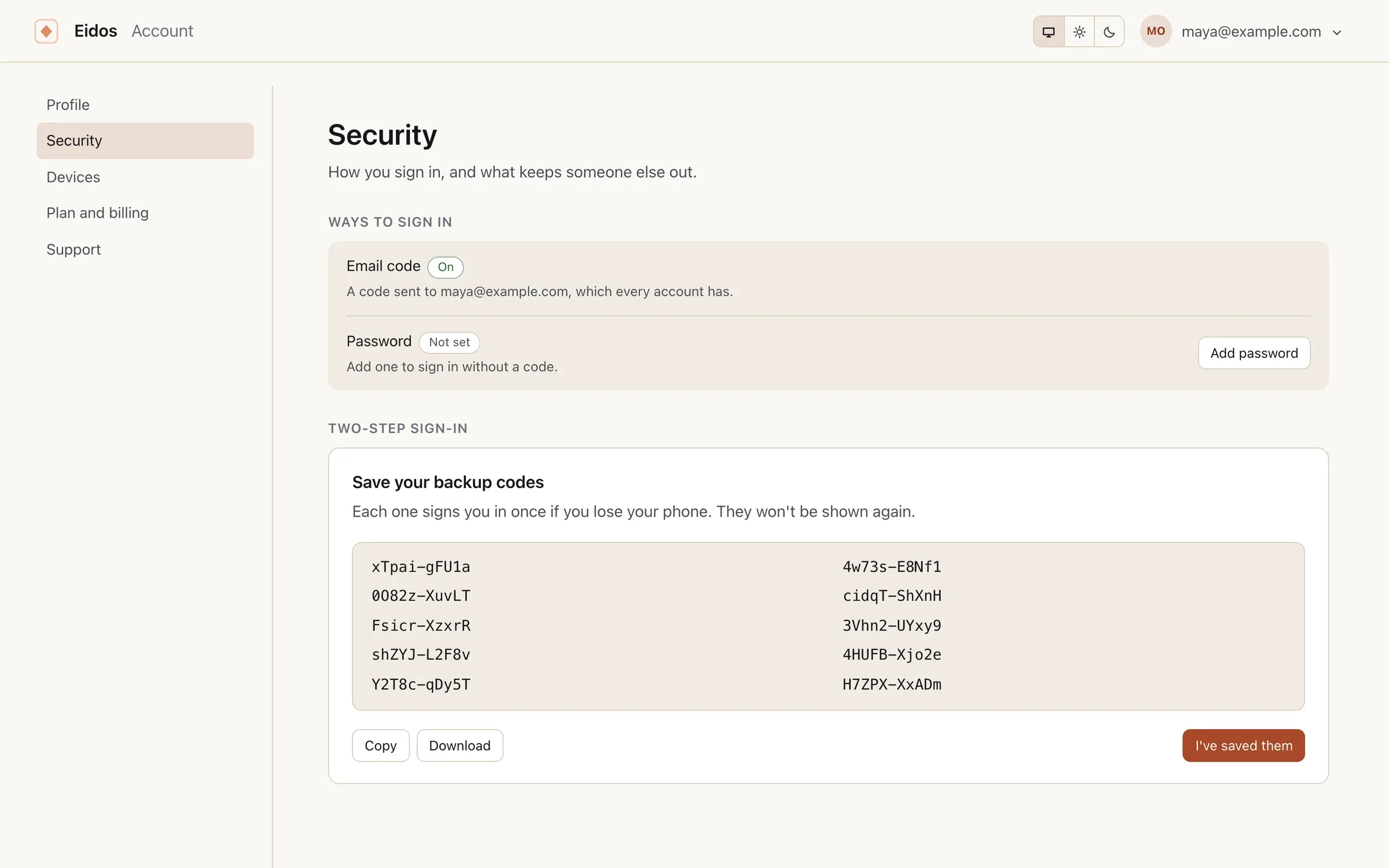
Después vienen tus códigos de respaldo: diez códigos, cada uno de los cuales te permite iniciar sesión una vez si pierdes tu teléfono. Se muestran solo esta vez, así que pulsa Copiar o Descargar y guárdalos en un lugar seguro, y después Ya los guardé. Seguridad dice entonces cuántos quedan, y te avisa cuando quedan pocos. Nuevos códigos de respaldo crea diez más, y los anteriores dejan de servir; antes pide un código de tu app de autenticación, o un código de respaldo. Desactivar el inicio de sesión en dos pasos también pide uno.
Con él activado, cada inicio de sesión, en la app y en el sitio, pide el código de la app de autenticación después del primer paso, o un código de respaldo en su lugar.
¿Perdiste tu teléfono y tus códigos de respaldo? El inicio de sesión dice qué hacer: sin tu app de autenticación ni un código de respaldo, solo el soporte de Eidos puede desactivar el inicio de sesión en dos pasos, tras comprobar que la cuenta es tuya. Escribe a [email protected] desde la dirección de correo de la cuenta.
Dispositivos
Sección titulada «Dispositivos»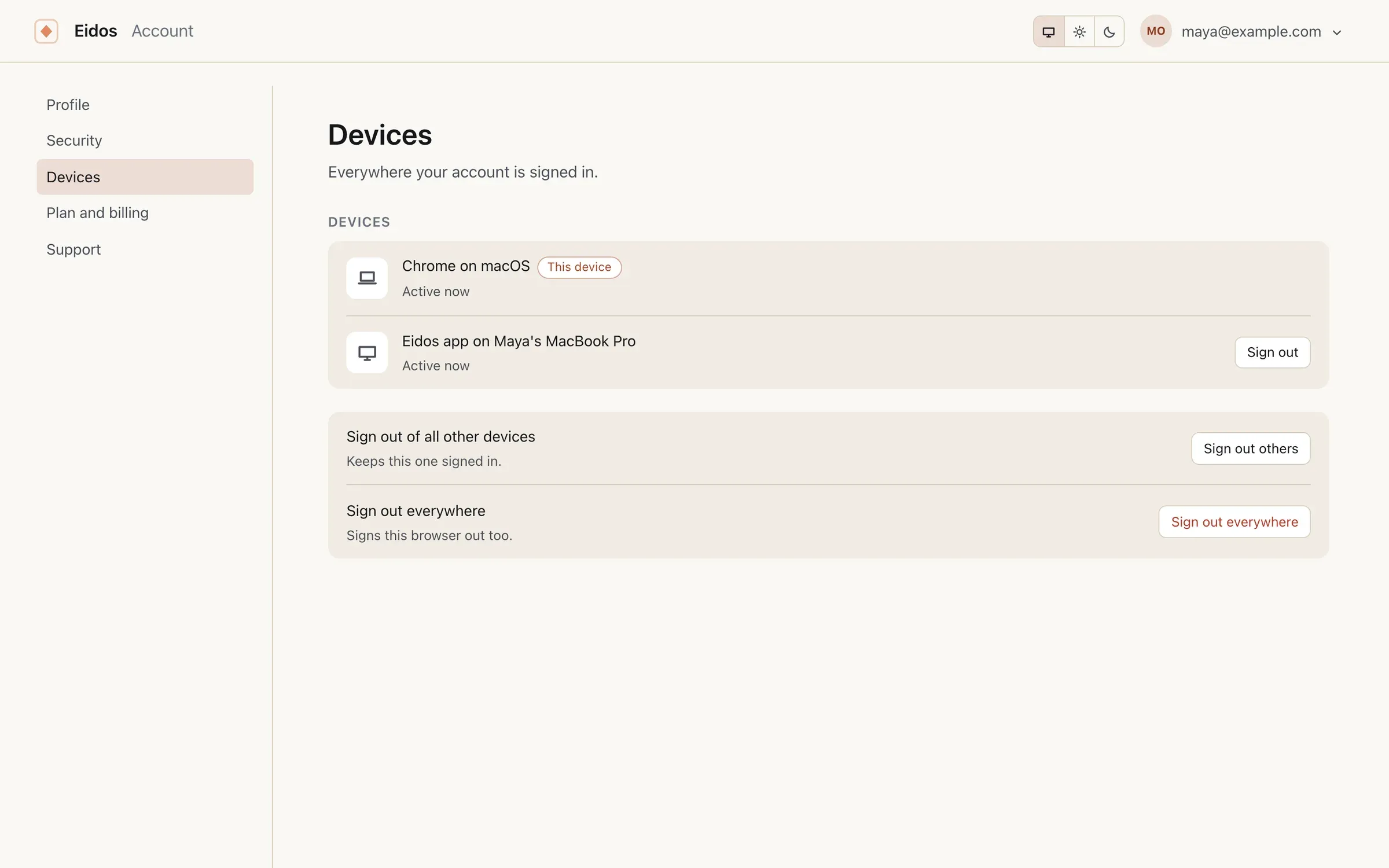
Dispositivos lista todos los lugares donde tu cuenta tiene la sesión iniciada: la app de Eidos por el equipo en el que está, un navegador por su nombre y su sistema, cada uno con cuándo estuvo activo por última vez, y este navegador marcado. Cerrar sesión junto a uno termina la sesión ahí. Cerrar sesión en todos los demás dispositivos deja con la sesión iniciada solo este navegador, y Cerrar sesión en todas partes cierra también la de este navegador. Cada uno te pregunta una vez más antes de hacerlo.
Un dispositivo en el que se cierra la sesión conserva sus carpetas y los cambios que esperan en él, y los envía cuando alguien vuelve a iniciar sesión en él. Una cuenta está activa en tres dispositivos a la vez; consulta Tu cuenta.
Plan y facturación
Sección titulada «Plan y facturación»Plan y facturación es una sección del sitio. En el plan gratuito, o con un puesto que paga otra persona, es una sola página: tu puesto (Empezar una prueba gratis o Conseguir un puesto), los dos editores sin puesto que tus proyectos cubren gratis, con Cambiar, y tu almacenamiento, proyecto por proyecto, con Añadir almacenamiento.
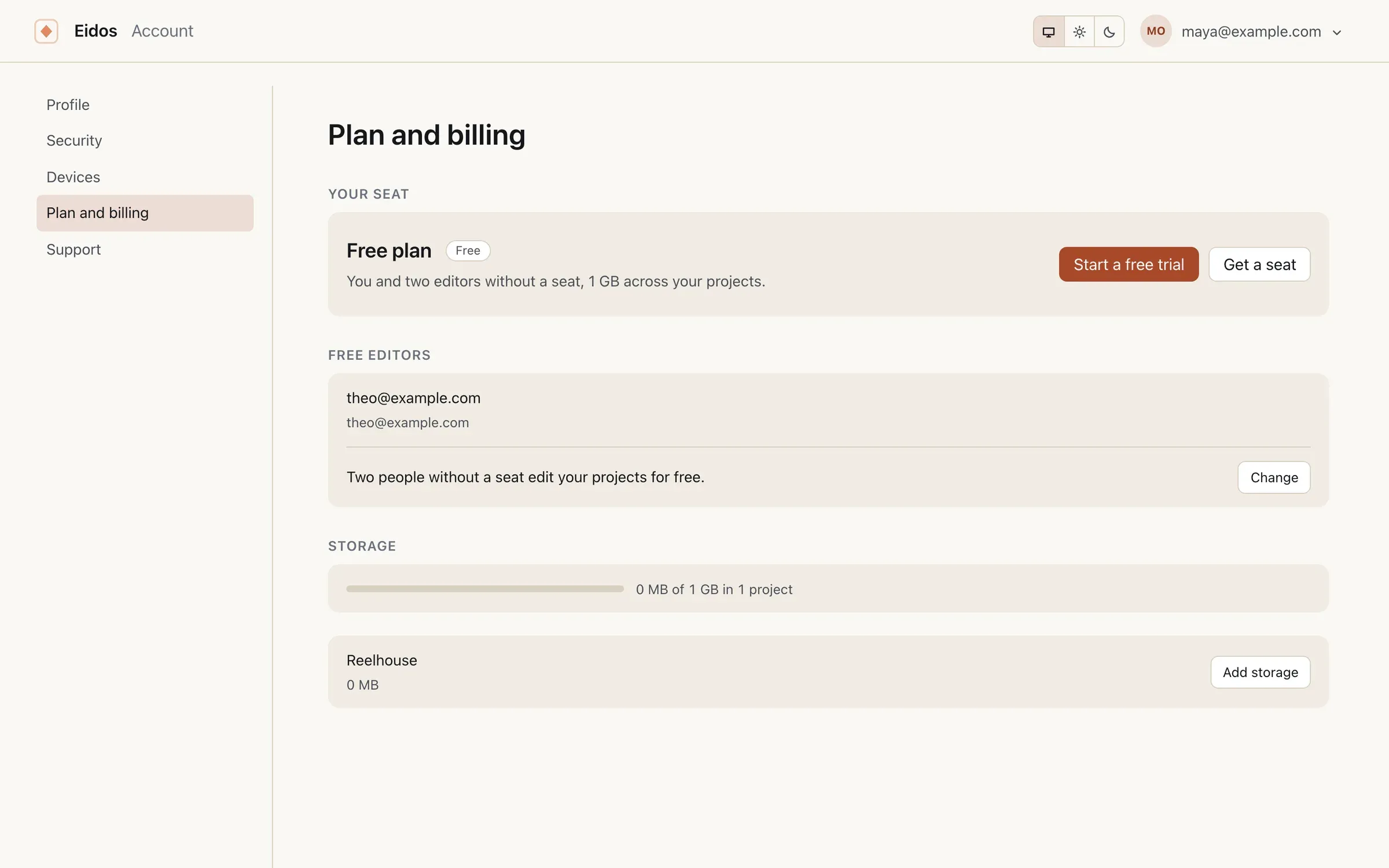
Empezar una prueba gratis te da un puesto durante 30 días sin tarjeta, una vez. Un puesto concedido por Eidos dice Exclusive: Un puesto concedido por Eidos, sin coste. Un puesto que alguien paga por ti dice Puesto de esa persona, con Dejar este puesto.
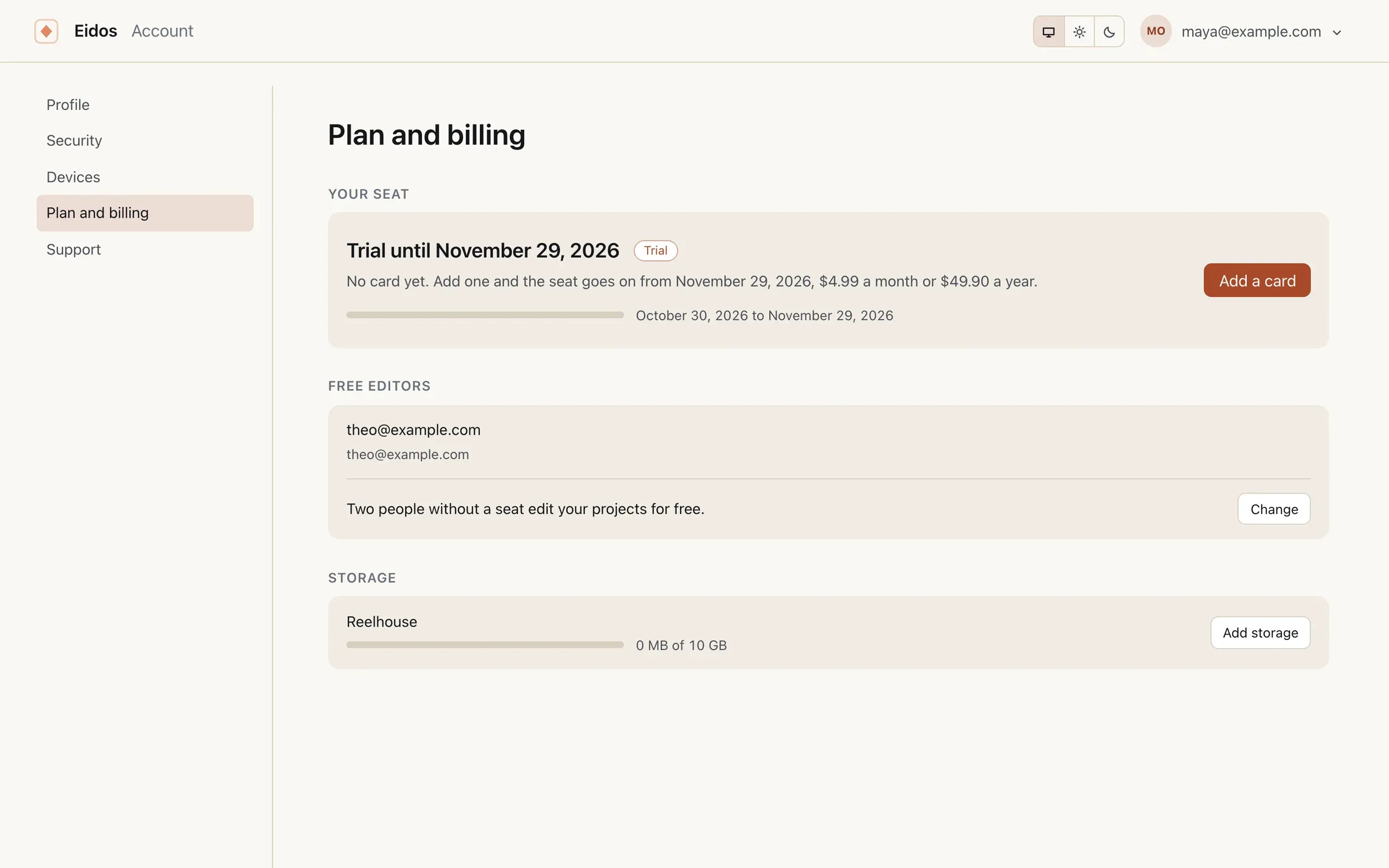
En cuanto pagas algo, se divide en Resumen, Puestos, Almacenamiento y Facturación:
- Resumen: tu puesto y cuándo se renueva, el próximo cargo y lo que espera de ti, como alguien del equipo que pide un puesto.
- Puestos: los puestos que pagas para otras personas, y a quién. Invitar paga el puesto de alguien: escribe su correo y pulsa Enviar invitación, y lo acepta desde el menú de su cuenta o desde el correo que se le envía. Recuperar te devuelve un puesto para darlo de nuevo. Tus editores gratis también están aquí, con Cambiar.
- Almacenamiento: el almacenamiento de cada proyecto, con Añadir almacenamiento.
- Facturación: tu tarjeta, tus facturas con sus recibos y Terminar al renovar.
Servidores se suma a ellas cuando licencias el servidor propio de un equipo: Licenciar un servidor compra sus puestos y muestra su clave una vez, con Copiar, y cada servidor tiene Cambiar puestos, Crear una clave nueva y Liberar. Una licencia concedida por acuerdo también aparece ahí, marcada Por acuerdo.
Una tarjeta se escribe en los propios campos de Stripe en la página, y cada cargo se muestra antes de hacerse. Lo que incluye cada plan está en Planes y precios.
Tus datos y tu cuenta
Sección titulada «Tus datos y tu cuenta»Descargar tus datos, al pie de Perfil, guarda un solo archivo con tu perfil, tu configuración, tu plan y los proyectos en los que estás.
Eliminar la cuenta borra tu cuenta y todo lo que Eidos guarda sobre ti, al momento y sin deshacer. Descarga tus datos antes si quieres una copia. Antes de hacer nada dice exactamente qué se va:
- Se eliminan los proyectos en los que solo estás tú, y sales de los proyectos de los que eres miembro.
- Tu puesto, los puestos que das, tu almacenamiento y las licencias de tus servidores terminan ahora. Las facturas quedan en Stripe, como exige la ley.
- Se borran tu perfil, tu nombre de usuario, tu configuración y el inicio de sesión en dos pasos.
- Se cierra la sesión en todos los dispositivos.
- Tus ediciones pasadas quedan en el historial de cada proyecto, como una cuenta eliminada.
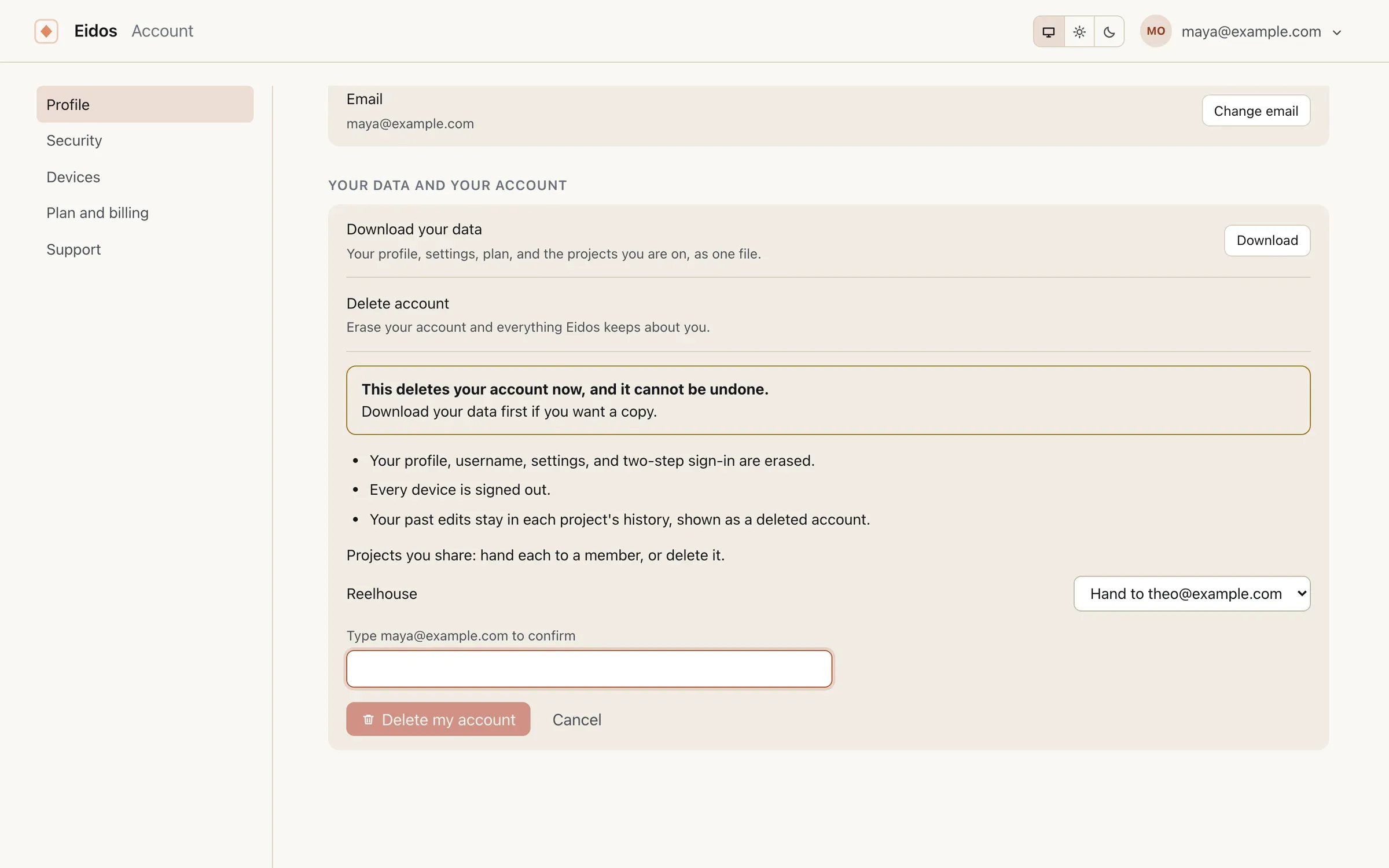
Un proyecto que es tuyo y compartes con otros lo resuelves tú primero: entrega cada uno a uno de sus miembros, o elimínalo. Después, con el inicio de sesión en dos pasos activado, escribe un código de tu app de autenticación o un código de respaldo, escribe tu correo y pulsa Eliminar mi cuenta. Con el inicio de sesión en dos pasos desactivado, basta con escribir tu correo. No se envía ningún código a tu correo, así que una cuenta que entra con Ocultar mi correo de Apple también se puede eliminar.
Eliminar la cuenta nunca toca las carpetas de tus propios equipos: se quedan como están, como archivos planos.