Eidos online
Eidos online mantiene un proyecto al día entre equipos. Inicia sesión desde la app de escritorio, activa la sincronización y la carpeta en la que ya trabajas pasa a ser una copia sincronizada de un proyecto que guarda el servicio: lo que tú o alguien de tu equipo cambia llega a todos los que lo tienen abierto, en el momento en que se hace. La carpeta se queda donde está, en markdown y YAML planos, y sigue funcionando sin ninguna conexión.
Nada en la app necesita una cuenta. Sin sesión, Eidos MD funciona como siempre: una carpeta, en tu equipo, gratis. Eidos online es la parte para la que inicias sesión.
- Sincronizar un proyecto: activar la sincronización, unirte a un proyecto, lo que dice el widget de sincronización, el trabajo sin conexión y el historial de un archivo.
- Trabajar en equipo: la edición en vivo, quién más está en el proyecto, los miembros y su acceso, y las invitaciones.
- Tu cuenta de Eidos: tu perfil, cómo inicias sesión, el inicio de sesión en dos pasos, tus dispositivos y Plan y facturación, en account.eidosmd.com.
- Planes y precios: qué es gratis, cuánto cuesta un puesto, la prueba gratis y pagar por tu equipo.
- Alojamiento propio: el mismo servicio en el servidor de tu equipo.
Iniciar sesión
Sección titulada «Iniciar sesión»Iniciar sesión está en el menú de la cuenta, al pie de la barra de actividad, y la app lo ofrece donde hace falta: Activar la sincronización, Join Online Project… y una invitación abren todos el mismo diálogo y vuelven a lo que estabas haciendo una vez dentro.
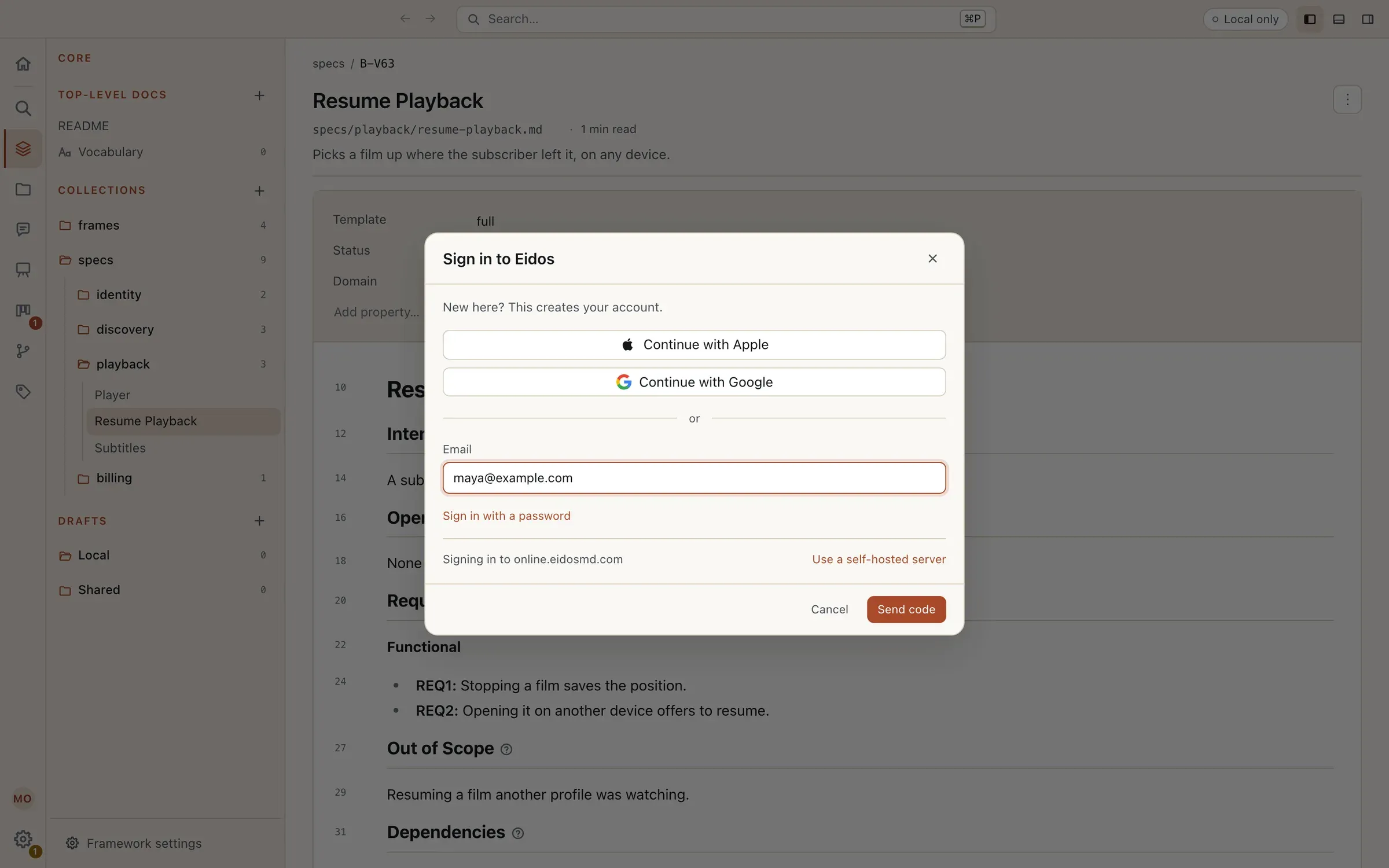
Escribe tu correo y pulsa Enviar código. Te llega por correo un código de seis cifras; escríbelo y pulsa Iniciar sesión. Un código sirve una vez, durante diez minutos, y Enviar un código nuevo se ofrece pasados treinta segundos. No hay un registro aparte, y crear una cuenta nunca pide una contraseña: el primer inicio de sesión con una dirección, o con una cuenta de Apple o de Google, la crea. Un código equivocado, uno caducado y una dirección sin cuenta se leen igual, así que el diálogo nunca dice si una dirección tiene cuenta.
El diálogo tiene otras dos formas de entrar:
- Continuar con Apple y Continuar con Google, encima del campo de correo, terminan en el navegador del sistema, nunca dentro de la app. Mientras inicias sesión ahí, el diálogo dice Continúa en tu navegador, con Abrir de nuevo e Iniciar sesión de otra forma, y la app vuelve al frente con la sesión iniciada. Una dirección usada con Apple o Google y por correo es una sola cuenta.
- Iniciar sesión con una contraseña, debajo del campo de correo, es para una cuenta que ha añadido una contraseña en su sitio. ¿Olvidaste tu contraseña? envía por correo un código que, con una contraseña nueva, sustituye a la anterior, y Envíame un código por correo vuelve al código. Una contraseña equivocada y una dirección sin contraseña se leen igual.
Con el inicio de sesión en dos pasos activado, cada forma de entrar pide después el código de tu app de autenticación, o un código de respaldo.
El diálogo dice dónde inicia sesión (Iniciando sesión en online.eidosmd.com). Usar un servidor propio lleva en cambio al servidor de tu equipo; sus cuentas son distintas de las de Eidos online, y su diálogo ofrece solo las formas de entrar que su equipo activó. Consulta Alojamiento propio.
Tu nombre, tu nombre de usuario y tu foto, una contraseña y el inicio de sesión en dos pasos se configuran en el sitio propio de tu cuenta, account.eidosmd.com. Hasta que pones un nombre, los demás en un proyecto te ven por tu correo.
Tu cuenta
Sección titulada «Tu cuenta»Con la sesión iniciada, el pie de la barra de actividad es el avatar de tu cuenta. Su menú dice quién ha iniciado sesión y su plan, un puesto al que alguien te invita con Aceptar, y Cuenta…, Plan y facturación, Añadir una cuenta y Cerrar sesión. La app tiene varias cuentas a la vez, una del trabajo y una personal, o cuentas en servidores distintos, cada una con su propia sesión. Un proyecto sincronizado pertenece a la cuenta que se unió a él.
Cuenta… abre Settings → Cuenta: cada cuenta con sesión en este dispositivo, con Cerrar sesión, y bajo Dispositivos cada dispositivo en el que la cuenta tiene sesión, cada uno con el nombre de su equipo y cuándo estuvo activo por última vez. Cerrar sesión junto a otro dispositivo termina su sesión desde aquí; ese dispositivo deja de sincronizar hasta que alguien vuelve a iniciar sesión en él. Para una cuenta de Eidos online, Gestionar la cuenta abre cada sección de su sitio: Perfil, Seguridad, Dispositivos, Plan y facturación y Soporte.
Una cuenta está activa en tres dispositivos a la vez. Iniciar sesión en un cuarto nombra los tres, con cuándo estuvo activo cada uno, y pregunta en cuál cerrar la sesión; Cancelar deja el cuarto sin sesión. El dispositivo que se queda sin sesión conserva su carpeta y los cambios que esperan en él, dice Sincronización en pausa · sesión cerrada desde otro dispositivo y los envía cuando vuelve a iniciar sesión. Los agentes y los comandos de un dispositivo trabajan con la sesión de ese dispositivo y nunca cuentan como dispositivos propios.
Cerrar sesión termina solo la sesión de este dispositivo. Las carpetas sincronizadas quedan como están y pasan a ser solo locales, y tus ajustes quedan como se sincronizaron por última vez.
Ajustes que te siguen
Sección titulada «Ajustes que te siguen»Con la sesión iniciada, tus propios ajustes se guardan con tu cuenta y son los mismos en cada equipo en el que inicias sesión, haya o no algún proyecto en línea: Preferences, Appearance y tus temas, Hot keys, y tu Yo (tu nombre, tu correo y cómo te gusta que te ayuden). Un ajuste cambiado en un equipo llega a los demás la próxima vez que cada uno está en línea, y el cambio más reciente de un ajuste es el que vale.
Lo que pertenece a un solo equipo nunca te sigue: el tamaño y la posición de la ventana, las carpetas en las que viven tus proyectos y el shell del Terminal.
El primer inicio de sesión en un equipo que ya tiene ajustes propios pregunta una vez: Usar los de mi cuenta o Conservar los de este dispositivo. Nunca combina los dos sin preguntar. Sincronizar mis ajustes, en la página Cuenta, lo desactiva para la cuenta y deja los ajustes de cada equipo como están. Con varias cuentas con sesión iniciada, el equipo sigue los ajustes de la primera.